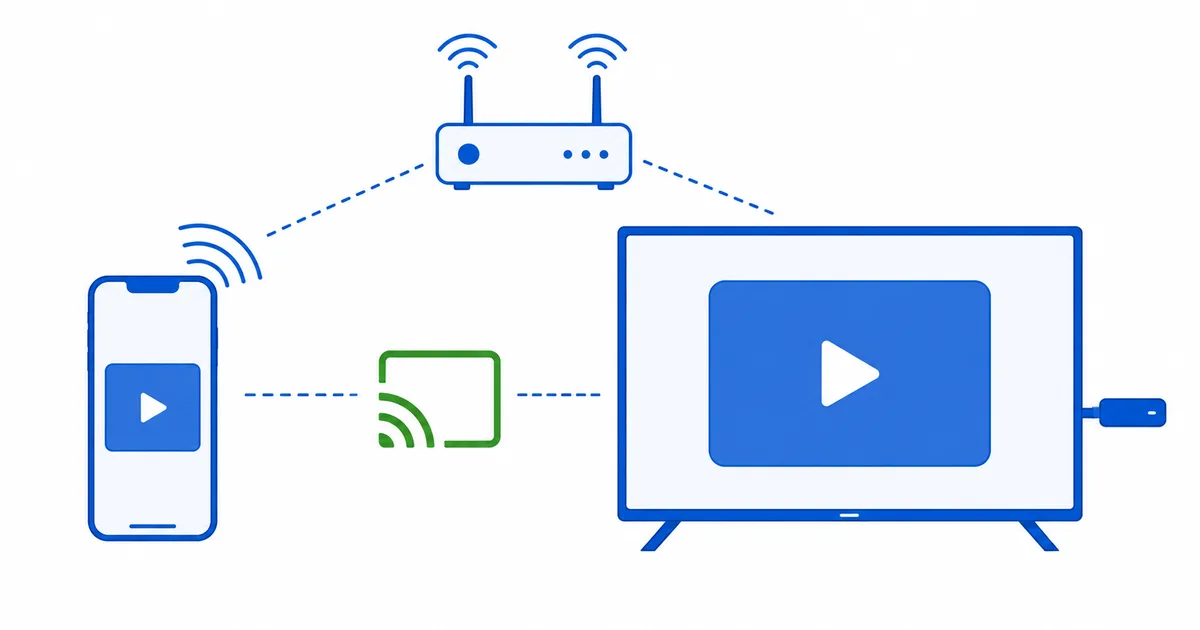
För att spegla eller casta telefonen till en streamingenhet sätter du båda på samma wifinätverk och använder sedan AirPlay för Apple TV, Cast för Chromecast och Google TV, eller skärmspegling för Fire TV. Casting skickar en videoström (telefonen förblir fri att använda); spegling visar hela din skärm. Den här guiden går igenom Android och iPhone steg för steg, plus en felsökningstabell. För att välja enhet, se vår guide till de bästa streamingenheterna.
Innan du börjar
- Samma wifi: telefonen och streamingenheten måste vara på samma nätverk.
- Casting kontra spegling: casting skickar en video och frigör telefonen; spegling visar hela din skärm direkt.
- Uppdaterad programvara på både telefonen och streamingenheten undviker många problem.
Från en iPhone (AirPlay)
- Samma wifi. Sätt din iPhone och målenheten på samma nätverk.
- Casta en video (bäst för video). Tryck på ikonen för AirPlay eller cast i en app som stöder det och välj enheten.
- Spegla hela skärmen. Öppna Kontrollcenter → Skärmdubbling och välj din Apple TV eller en AirPlay-kompatibel tv.
AirPlay fungerar bäst med en Apple TV 4K; många moderna tv-apparater stöder också AirPlay direkt.
Från en Android-telefon (Cast)
- Samma wifi. Sätt din Android-telefon och enheten på samma nätverk.
- Casta en video. Tryck på Cast-ikonen i en app som stöder det och välj din Chromecast, Google TV eller annan kompatibel enhet.
- Spegla skärmen. Använd Smart View / Cast i snabbinställningarna och välj enheten.
För Fire TV: håll in Hem (eller Inställningar → Skärm och ljud → Aktivera skärmspegling) och casta sedan från telefonen.
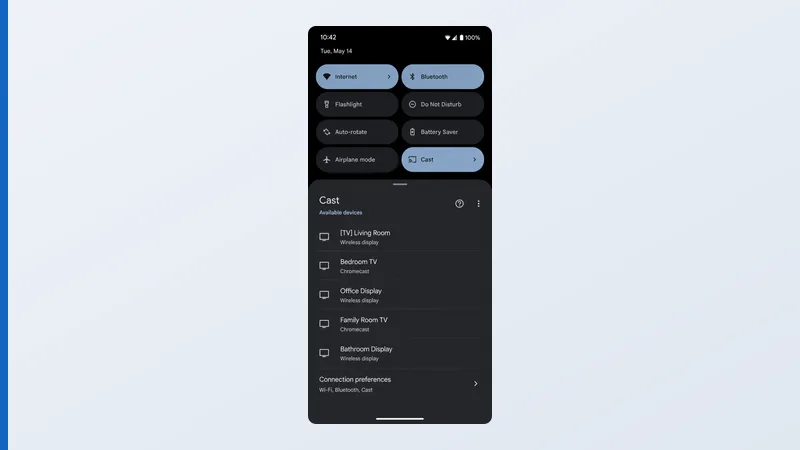
Tips: ska du titta på video är det bättre att casta än att spegla — då streamas den direkt till enheten, vilket ger mjukare uppspelning med högre kvalitet och låter dig fortsätta använda telefonen.
Felsökning
| Problem | Trolig orsak | Åtgärd |
|---|---|---|
| Enheten dyker inte upp | Olika wifinätverk | Sätt båda på samma nätverk |
| Alternativet för spegling saknas | Inte aktiverat på enheten | Aktivera skärmspegling i inställningarna |
| Hackig eller trög spegling | Svagt wifi | Flytta närmare routern eller casta i stället |
| Appen går inte att casta | Appen blockerar casting | Casta en annan app, eller spegla i stället |
| Det går inte att använda AirPlay till Apple TV | Programvara eller begränsningar | Uppdatera båda; kontrollera inställningarna för AirPlay-åtkomst |
Kort sammanfattat
Att spegla eller casta telefonen handlar om rätt metod för din enhet — AirPlay för Apple, Cast för Google, skärmspegling för Fire TV — med båda enheterna på samma wifi. För video är casting mjukare och håller telefonen fri; för foton, appar och presentationer är full spegling rätt väg. Vill det sig inte löser ett gemensamt nätverk och en snabb omstart nästan allt.
Välj rätt hårdvara i vår guide till de bästa streamingenheterna, jämför plattformarna i Android TV kontra Google TV kontra Fire OS och slå upp valfritt begrepp i streamingordlistan.