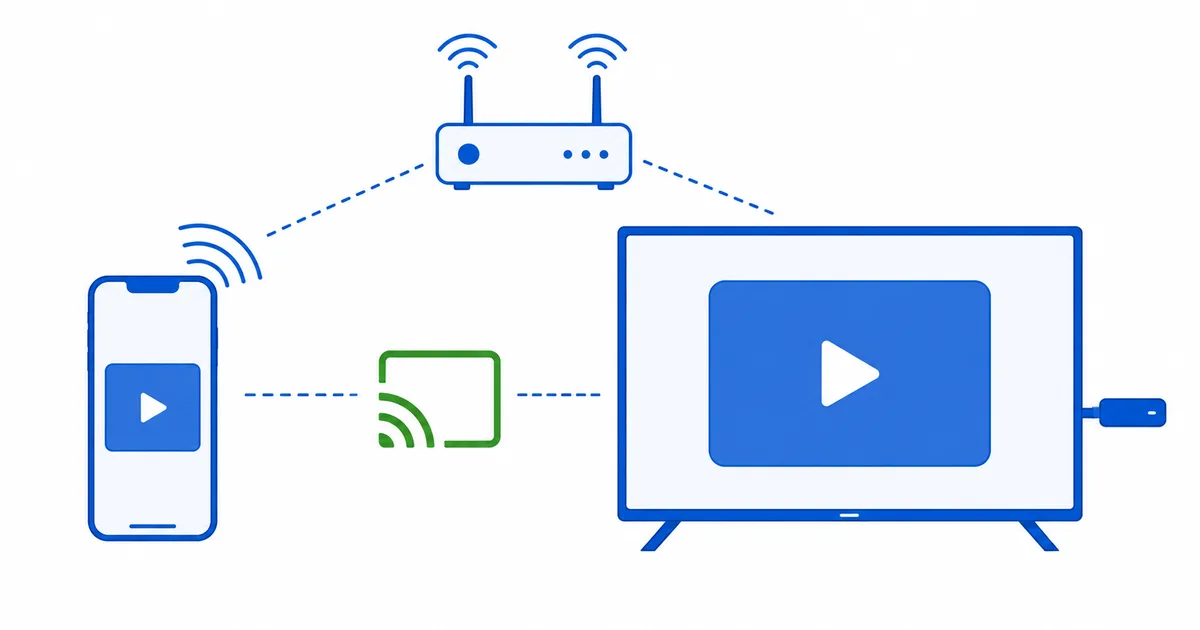
Para duplicar o enviar la pantalla del móvil a un dispositivo de streaming, pon los dos en la misma red Wi-Fi y usa AirPlay en Apple TV, la función Enviar en Chromecast y Google TV, o la duplicación de pantalla en Fire TV. Al enviar mandas una emisión de vídeo (y el móvil te queda libre); al duplicar se ve toda tu pantalla. Esta guía cubre Android y iPhone paso a paso, más una tabla de soluciones. Para elegir aparato, consulta nuestra guía de los mejores dispositivos de streaming.
Antes de empezar
- La misma red Wi-Fi: el móvil y el dispositivo de streaming tienen que estar en la misma red.
- Enviar frente a duplicar: al enviar mandas un vídeo y te queda el móvil libre; al duplicar se ve toda tu pantalla en directo.
- Software actualizado en el móvil y en el dispositivo de streaming: evita buena parte de los problemas.
Desde un iPhone (AirPlay)
- Misma red Wi-Fi. Pon el iPhone y el aparato de destino en la misma red.
- Enviar un vídeo (lo mejor para vídeo). Dentro de una app compatible, toca el icono de AirPlay o de enviar y elige el aparato.
- Duplicar toda la pantalla. Abre el centro de control → Duplicar pantalla y elige tu Apple TV o un televisor compatible con AirPlay.
AirPlay funciona mejor con un Apple TV 4K; muchos televisores actuales también admiten AirPlay directamente.
Desde un móvil Android (Enviar)
- Misma red Wi-Fi. Pon el móvil Android y el aparato en la misma red.
- Enviar un vídeo. Dentro de una app compatible, toca el icono de Enviar y elige tu Chromecast, Google TV u otro aparato compatible.
- Duplicar la pantalla. Usa Smart View / Enviar en los ajustes rápidos y selecciona el aparato.
Para Fire TV: mantén pulsado Inicio (o entra en Ajustes → Pantalla y sonidos → Activar duplicación de pantalla) y envía desde el móvil.
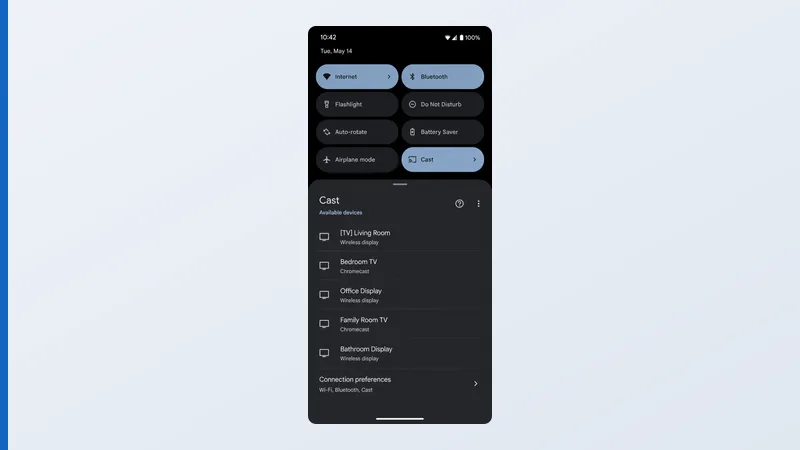
Consejo: para ver vídeo, envía en lugar de duplicar: la emisión va directa al aparato, se ve mejor y más fluida, y puedes seguir usando el móvil.
Solución de problemas
| Problema | Causa probable | Solución |
|---|---|---|
| El aparato no aparece | Redes Wi-Fi distintas | Ponlos a los dos en la misma red |
| No sale la opción de duplicar | No está activada en el aparato | Activa la duplicación de pantalla en los ajustes |
| La imagen duplicada va a tirones | Wi-Fi débil | Acércate al router o envía en lugar de duplicar |
| La app no deja enviar | La app bloquea el envío | Envía desde otra app, o duplica la pantalla |
| No consigo hacer AirPlay al Apple TV | Software o restricciones | Actualiza los dos; revisa los ajustes de acceso a AirPlay |
En resumen
Duplicar o enviar la pantalla del móvil se reduce a elegir el método adecuado para tu aparato —AirPlay en Apple, Enviar en Google, duplicación de pantalla en Fire TV—, con los dos dispositivos en la misma red Wi-Fi. Para vídeo, enviar va más fluido y te deja el móvil libre; para fotos, apps y presentaciones, lo que toca es duplicar la pantalla entera. Y si no conecta, una red compartida y un reinicio rápido lo arreglan casi todo.
Elige el aparato adecuado en nuestra guía de los mejores dispositivos de streaming, compara plataformas en Android TV frente a Google TV y Fire OS y busca cualquier término en el glosario del streaming.