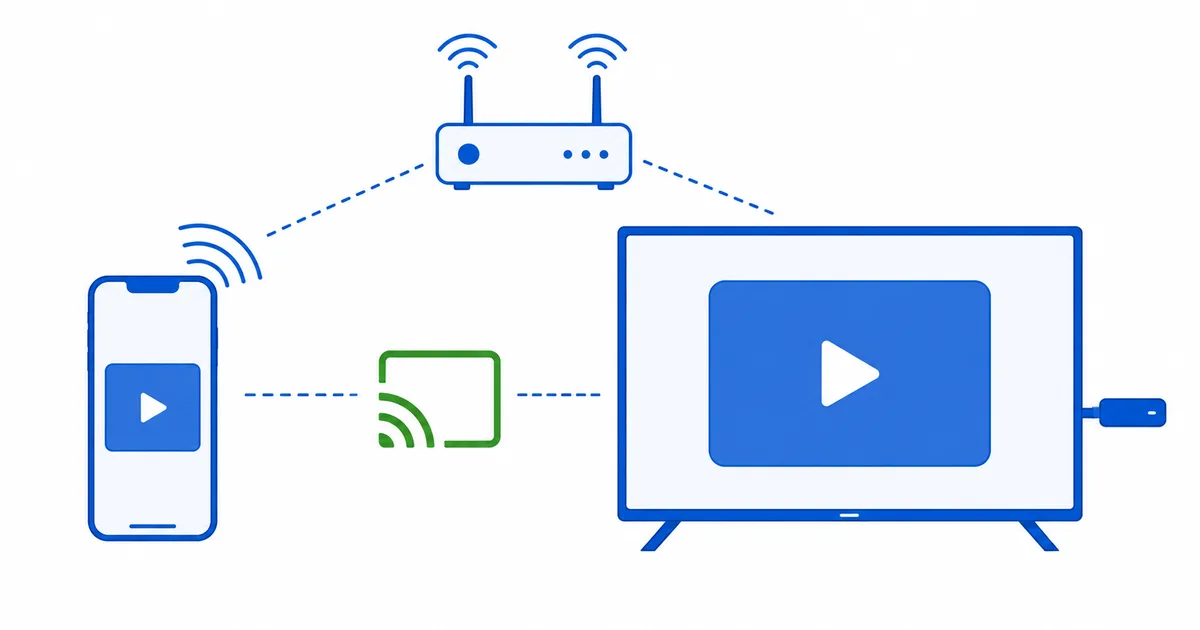
Para espelhar ou transmitir o telemóvel para um dispositivo de streaming, ponha os dois na mesma rede Wi-Fi e use depois AirPlay na Apple TV, Cast no Chromecast e no Google TV, ou o espelhamento do ecrã no Fire TV. Transmitir envia uma emissão de vídeo (o telemóvel fica livre para usar); espelhar mostra todo o ecrã. Este guia percorre o Android e o iPhone passo a passo e traz uma tabela de resolução de problemas. Para escolher um aparelho, veja o nosso guia dos melhores dispositivos de streaming.
Antes de começar
- A mesma rede Wi-Fi: o telemóvel e o dispositivo de streaming têm de estar na mesma rede.
- Transmitir vs espelhar: transmitir envia um vídeo e liberta o telemóvel; espelhar mostra todo o ecrã em direto.
- Software atualizado no telemóvel e no dispositivo de streaming evita muitos problemas.
A partir de um iPhone (AirPlay)
- A mesma rede Wi-Fi. Ponha o iPhone e o aparelho de destino na mesma rede.
- Transmitir um vídeo (o melhor para vídeo). Numa aplicação compatível, toque no ícone AirPlay ou de cast e escolha o aparelho.
- Espelhar todo o ecrã. Abra o Centro de Controlo → Duplicação do Ecrã e escolha a sua Apple TV ou um televisor compatível com AirPlay.
O AirPlay funciona melhor com uma Apple TV 4K; muitos televisores modernos também suportam AirPlay diretamente.
A partir de um telemóvel Android (Cast)
- A mesma rede Wi-Fi. Ponha o telemóvel Android e o aparelho na mesma rede.
- Transmitir um vídeo. Numa aplicação compatível, toque no ícone Cast e escolha o seu Chromecast, Google TV ou aparelho compatível.
- Espelhar o ecrã. Use Smart View / Cast nas definições rápidas e selecione o aparelho.
No Fire TV: carregue sem largar no Home (ou vá a Definições → Ecrã e Sons → Ativar a duplicação do ecrã) e transmita depois a partir do telemóvel.
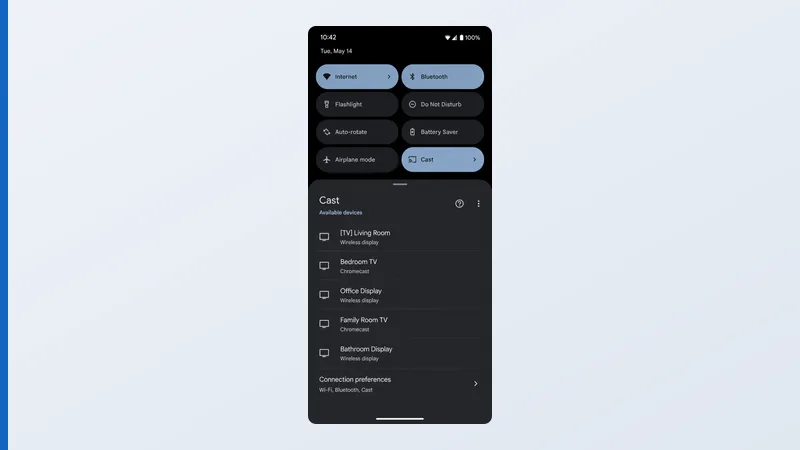
Dica: para ver vídeo, transmita em vez de espelhar — a emissão vai diretamente para o aparelho, com melhor qualidade e mais fluidez, e deixa-o continuar a usar o telemóvel.
Resolução de problemas
| Problema | Causa provável | Solução |
|---|---|---|
| O aparelho não aparece | Redes Wi-Fi diferentes | Ponha os dois na mesma rede |
| Falta a opção de espelhamento | Não está ativada no aparelho | Ative a duplicação do ecrã nas definições |
| Espelhamento aos solavancos | Wi-Fi fraco | Aproxime-se do router ou transmita em vez de espelhar |
| A aplicação não transmite | A aplicação bloqueia o cast | Transmita a partir de outra aplicação, ou espelhe |
| Não consigo usar AirPlay para a Apple TV | Software ou restrições | Atualize os dois; verifique as definições de acesso do AirPlay |
Em resumo
Espelhar ou transmitir o telemóvel resume-se a escolher o método certo para o seu aparelho — AirPlay na Apple, Cast na Google, espelhamento do ecrã no Fire TV —, com os dois aparelhos na mesma rede Wi-Fi. Para vídeo, transmitir é mais fluido e deixa o telemóvel livre; para fotografias, aplicações e apresentações, o espelhamento completo é o caminho. Se não se ligar, uma rede partilhada e um reinício rápido resolvem quase tudo.
Escolha o equipamento certo no nosso guia dos melhores dispositivos de streaming, compare plataformas em Android TV vs Google TV vs Fire OS e procure qualquer termo no glossário de streaming.