Om je telefoon te spiegelen of te casten naar een streamingapparaat zet je beide op hetzelfde Wi-Fi-netwerk en gebruik je AirPlay voor de Apple TV, Cast voor Chromecast en Google TV, of schermspiegeling voor de Fire TV. Bij casten stuur je een videostream (je telefoon blijft vrij bruikbaar); bij spiegelen zie je je hele scherm. Deze gids behandelt Android en iPhone stap voor stap, met een tabel om problemen op te lossen. Om een apparaat te kiezen, zie onze gids met de beste streamingapparaten.
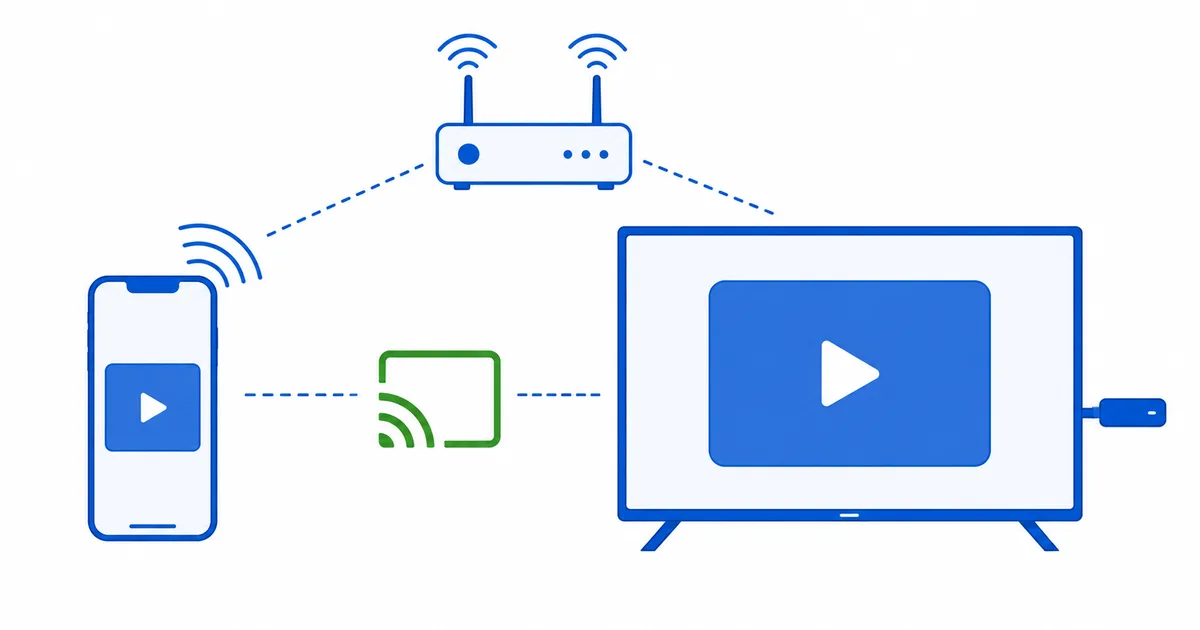
Voordat je begint
- Hetzelfde Wi-Fi: de telefoon en het streamingapparaat moeten op hetzelfde netwerk zitten.
- Casten tegenover spiegelen: bij casten stuur je één video en houd je je telefoon vrij; bij spiegelen zie je je hele scherm live.
- Bijgewerkte software op zowel de telefoon als het streamingapparaat voorkomt veel problemen.
Vanaf een iPhone (AirPlay)
- Hetzelfde Wi-Fi. Zet de iPhone en het doelapparaat op hetzelfde netwerk.
- Cast een video (het beste voor video). Tik in een ondersteunde app op het AirPlay- of castpictogram en kies het apparaat.
- Spiegel je hele scherm. Open Bedieningspaneel → Schermspiegeling en kies je Apple TV of een tv die AirPlay ondersteunt.
AirPlay werkt het beste met een Apple TV 4K; veel moderne tv’s ondersteunen AirPlay ook rechtstreeks.
Vanaf een Android-telefoon (Cast)
- Hetzelfde Wi-Fi. Zet de Android-telefoon en het apparaat op hetzelfde netwerk.
- Cast een video. Tik in een ondersteunde app op het Cast-pictogram en kies je Chromecast, Google TV of een ander geschikt apparaat.
- Spiegel het scherm. Gebruik Smart View / Cast in de snelle instellingen en kies het apparaat.
Voor de Fire TV: houd Home ingedrukt (of ga naar Instellingen → Beeld en geluid → Schermspiegeling inschakelen) en cast daarna vanaf de telefoon.
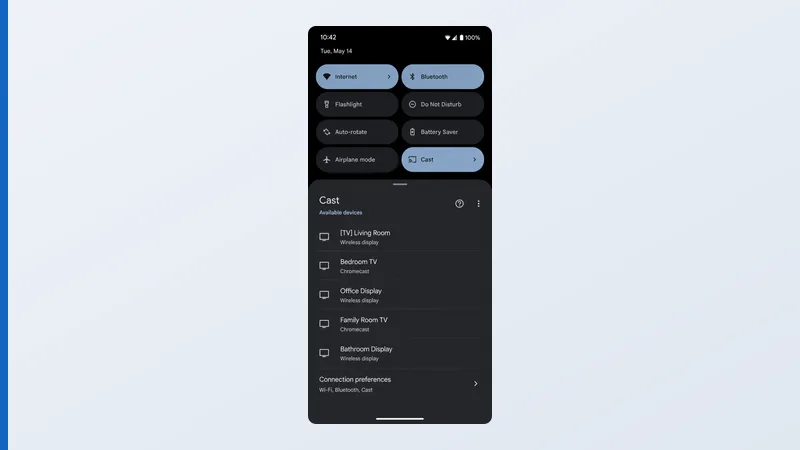
Tip: om video te kijken kun je beter casten dan spiegelen — dan streamt het rechtstreeks naar het apparaat, wat soepeler en van hogere kwaliteit is, en houd je je telefoon vrij.
Problemen oplossen
| Probleem | Waarschijnlijke oorzaak | Oplossing |
|---|---|---|
| Apparaat verschijnt niet | Verschillende Wi-Fi-netwerken | Zet beide op hetzelfde netwerk |
| Optie om te spiegelen ontbreekt | Niet ingeschakeld op het apparaat | Zet schermspiegeling aan bij de instellingen |
| Schokkerige of trage spiegeling | Zwakke Wi-Fi | Ga dichter bij de router zitten of cast in plaats daarvan |
| App wil niet casten | App blokkeert casten | Cast een andere app, of spiegel in plaats daarvan |
| AirPlay naar de Apple TV lukt niet | Software of beperkingen | Werk beide bij; check de toegangsinstellingen van AirPlay |
Kort samengevat
Je telefoon spiegelen of casten draait om de juiste manier voor jouw apparaat — AirPlay voor Apple, Cast voor Google, schermspiegeling voor de Fire TV — met beide apparaten op hetzelfde Wi-Fi. Voor video is casten soepeler en houd je je telefoon vrij; voor foto’s, apps en presentaties is het hele scherm spiegelen de aangewezen weg. Lukt de verbinding niet, dan verhelpen één gedeeld netwerk en een snelle herstart vrijwel alles.
Kies de juiste apparatuur in onze gids met de beste streamingapparaten, vergelijk de platforms in Android TV tegenover Google TV en Fire OS, en zoek elke term op in de streamingwoordenlijst.