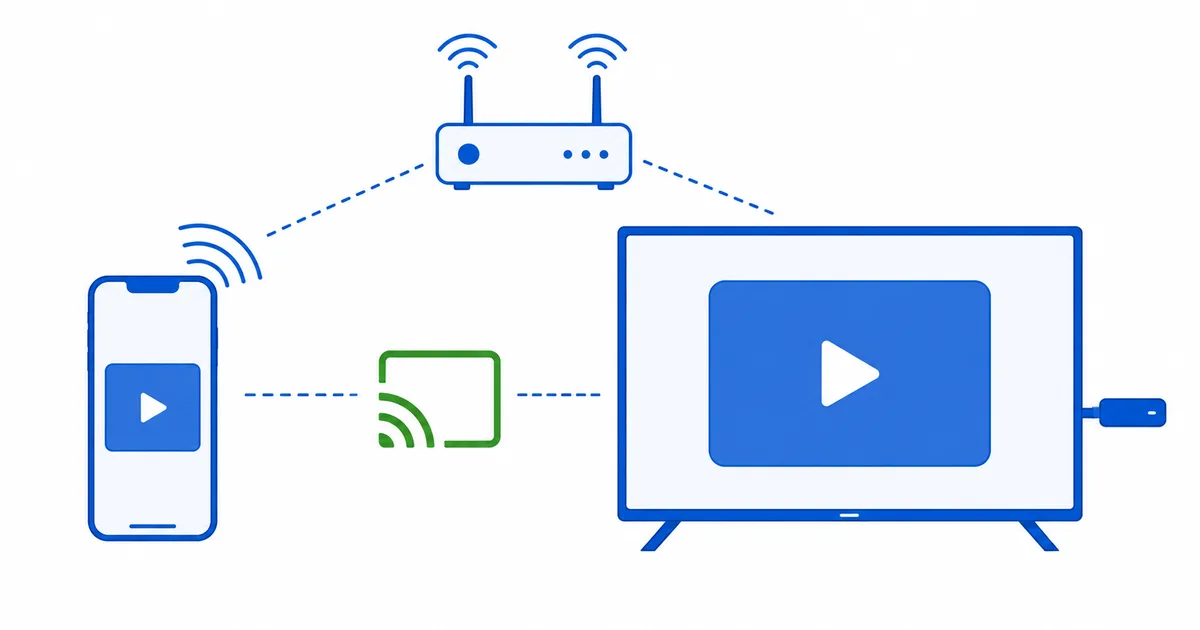
Um Ihr Handy auf ein Streaming-Gerät zu spiegeln oder zu streamen, verbinden Sie beide mit demselben Wi-Fi-Netzwerk und nutzen dann AirPlay für Apple TV, Cast für Chromecast und Google TV oder die Bildschirmspiegelung für Fire TV. Beim Streamen (Casten) wird ein Videostream gesendet – Ihr Handy bleibt frei nutzbar; beim Spiegeln erscheint Ihr gesamter Bildschirm. Dieser Ratgeber führt Sie Schritt für Schritt durch Android und iPhone und enthält zudem eine Tabelle zur Fehlerbehebung. Bei der Geräteauswahl hilft unser Ratgeber zu den besten Streaming-Geräten.
Bevor Sie beginnen
- Gleiches Wi-Fi: Handy und Streaming-Gerät müssen sich im selben Netzwerk befinden.
- Streamen oder Spiegeln: Beim Streamen (Casten) wird ein Video gesendet und Ihr Handy bleibt frei; beim Spiegeln erscheint Ihr gesamter Bildschirm in Echtzeit.
- Aktuelle Software auf Handy und Streaming-Gerät vermeidet viele Probleme.
Vom iPhone (AirPlay)
- Gleiches Wi-Fi. Bringen Sie iPhone und Zielgerät ins selbe Netzwerk.
- Ein Video streamen (am besten für Videos). Tippen Sie in einer unterstützten App auf das AirPlay- oder Cast-Symbol und wählen Sie das Gerät aus.
- Den gesamten Bildschirm spiegeln. Öffnen Sie Kontrollzentrum → Bildschirmspiegelung und wählen Sie Ihr Apple TV oder ein AirPlay-kompatibles TV-Gerät.
AirPlay funktioniert am besten mit einem Apple TV 4K; viele moderne TVs unterstützen AirPlay auch direkt.
Vom Android-Handy (Cast)
- Gleiches Wi-Fi. Bringen Sie das Android-Handy und das Gerät ins selbe Netzwerk.
- Ein Video streamen. Tippen Sie in einer unterstützten App auf das Cast-Symbol und wählen Sie Ihren Chromecast, Ihr Google TV oder ein kompatibles Gerät.
- Den Bildschirm spiegeln. Nutzen Sie Smart View / Cast in den Schnelleinstellungen und wählen Sie das Gerät aus.
Für Fire TV: Halten Sie Home gedrückt (oder Einstellungen → Display und Töne → Display-Spiegelung aktivieren) und streamen Sie dann vom Handy.
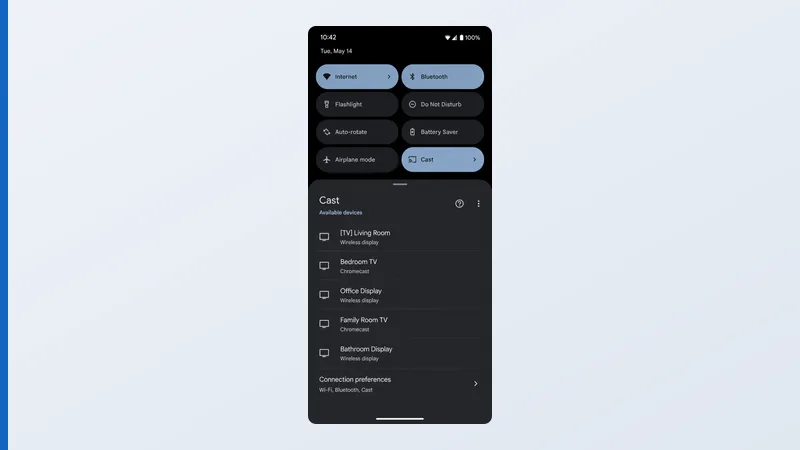
Tipp: Zum Ansehen von Videos sollten Sie streamen (casten) statt spiegeln – so wird direkt an das Gerät gestreamt, was eine flüssigere Wiedergabe in höherer Qualität ermöglicht und Ihr Handy weiter nutzbar lässt.
Fehlerbehebung
| Problem | Wahrscheinliche Ursache | Lösung |
|---|---|---|
| Gerät wird nicht angezeigt | Unterschiedliche Wi-Fi-Netzwerke | Beide ins selbe Netzwerk bringen |
| Spiegelungsoption fehlt | Am Gerät nicht aktiviert | Display-Spiegelung in den Einstellungen aktivieren |
| Ruckelnde oder verzögerte Spiegelung | Schwaches Wi-Fi | Näher an den Router gehen oder stattdessen streamen |
| App lässt sich nicht streamen | App blockiert das Casten | Eine andere App streamen oder stattdessen spiegeln |
| AirPlay zum Apple TV nicht möglich | Software oder Beschränkungen | Beide aktualisieren; AirPlay-Zugriffseinstellungen prüfen |
Das Fazit
Ob Sie Ihr Handy spiegeln oder streamen, hängt von der richtigen Methode für Ihr Gerät ab – AirPlay für Apple, Cast für Google, Bildschirmspiegelung für Fire TV – wobei sich beide Geräte im selben Wi-Fi befinden müssen. Für Videos ist das Streamen flüssiger und hält Ihr Handy frei; für Fotos, Apps und Präsentationen ist die vollständige Spiegelung die richtige Wahl. Falls keine Verbindung zustande kommt, beheben ein gemeinsames Netzwerk und ein kurzer Neustart fast alles.
Die passende Hardware finden Sie in unserem Ratgeber zu den besten Streaming-Geräten, Plattformen vergleichen Sie in Android TV vs. Google TV vs. Fire OS, und jeden Begriff schlagen Sie im Streaming-Glossar nach.