Per duplicare o trasmettere lo schermo del telefono su un dispositivo di streaming, mettili entrambi sulla stessa rete Wi-Fi, poi usa AirPlay per l’Apple TV, Cast per Chromecast e Google TV, o la duplicazione dello schermo per il Fire TV. Trasmettere invia un flusso video (e il telefono resta libero); duplicare mostra tutto il tuo schermo. Questa guida copre Android e iPhone passo per passo, più una tabella di risoluzione dei problemi. Per scegliere un dispositivo, vedi la nostra guida ai migliori dispositivi di streaming.
Prima di iniziare
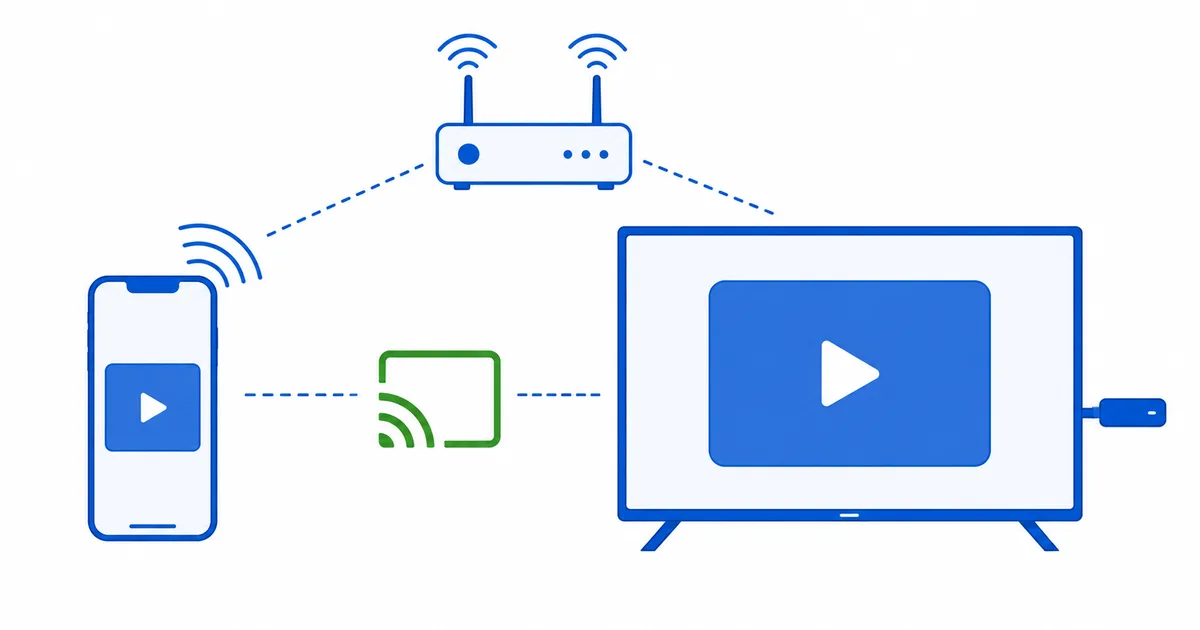
- Stessa rete Wi-Fi: il telefono e il dispositivo di streaming devono stare sulla stessa rete.
- Trasmettere o duplicare: trasmettere invia un solo video e lascia libero il telefono; duplicare mostra dal vivo tutto il tuo schermo.
- Software aggiornato sia sul telefono sia sul dispositivo di streaming evita molti problemi.
Da un iPhone (AirPlay)
- Stessa rete Wi-Fi. Metti l’iPhone e il dispositivo di destinazione sulla stessa rete.
- Trasmetti un video (il meglio per i video). In un’app compatibile, tocca l’icona AirPlay o quella di trasmissione e scegli il dispositivo.
- Duplica tutto lo schermo. Apri Centro di Controllo → Duplica schermo e scegli la tua Apple TV o una TV compatibile con AirPlay.
AirPlay dà il meglio con un’Apple TV 4K; anche molte TV moderne supportano AirPlay direttamente.
Da un telefono Android (Cast)
- Stessa rete Wi-Fi. Metti il telefono Android e il dispositivo sulla stessa rete.
- Trasmetti un video. In un’app compatibile, tocca l’icona Cast e scegli il tuo Chromecast, il Google TV o un altro dispositivo compatibile.
- Duplica lo schermo. Usa Smart View / Cast nelle impostazioni rapide e seleziona il dispositivo.
Per il Fire TV: tieni premuto Home (oppure Impostazioni → Display e suoni → Attiva duplicazione dello schermo), poi trasmetti dal telefono.
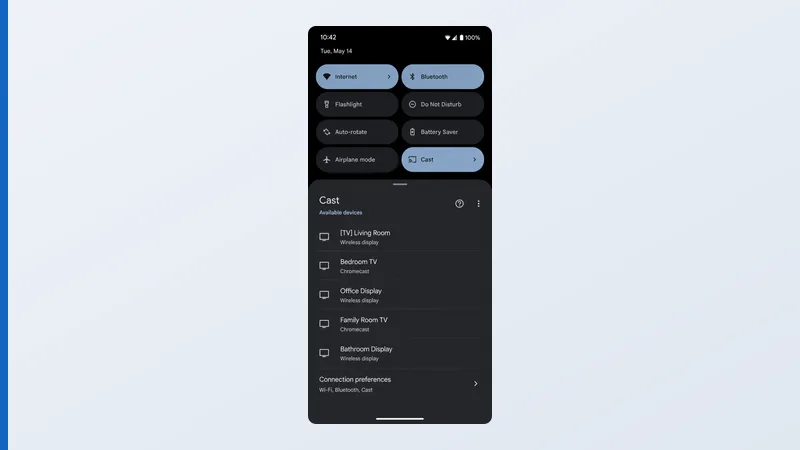
Consiglio: per guardare un video, trasmetti invece di duplicare — il flusso arriva direttamente al dispositivo, la riproduzione è più scorrevole e di qualità più alta, e il telefono resta libero.
Risoluzione dei problemi
| Problema | Causa probabile | Soluzione |
|---|---|---|
| Il dispositivo non compare | Reti Wi-Fi diverse | Mettili entrambi sulla stessa rete |
| Manca l’opzione di duplicazione | Non attivata sul dispositivo | Attiva la duplicazione dello schermo nelle impostazioni |
| Duplicazione a scatti o in ritardo | Wi-Fi debole | Avvicinati al router oppure trasmetti invece di duplicare |
| L’app non si lascia trasmettere | L’app blocca la trasmissione | Trasmetti da un’altra app, oppure duplica lo schermo |
| Non riesco a usare AirPlay verso l’Apple TV | Software o restrizioni | Aggiorna entrambi; controlla le impostazioni di accesso ad AirPlay |
In sintesi
Duplicare o trasmettere lo schermo del telefono si riduce a scegliere il metodo giusto per il tuo dispositivo — AirPlay per Apple, Cast per Google, duplicazione dello schermo per il Fire TV — con entrambi gli apparecchi sulla stessa rete Wi-Fi. Per i video, trasmettere è più scorrevole e ti lascia libero il telefono; per foto, app e presentazioni la duplicazione completa è la strada giusta. Se non si collega, una rete condivisa e un riavvio veloce risolvono quasi tutto.
Scegli l’hardware giusto nella nostra guida ai migliori dispositivi di streaming, confronta le piattaforme in Android TV vs Google TV vs Fire OS e cerca qualsiasi termine nel glossario dello streaming.