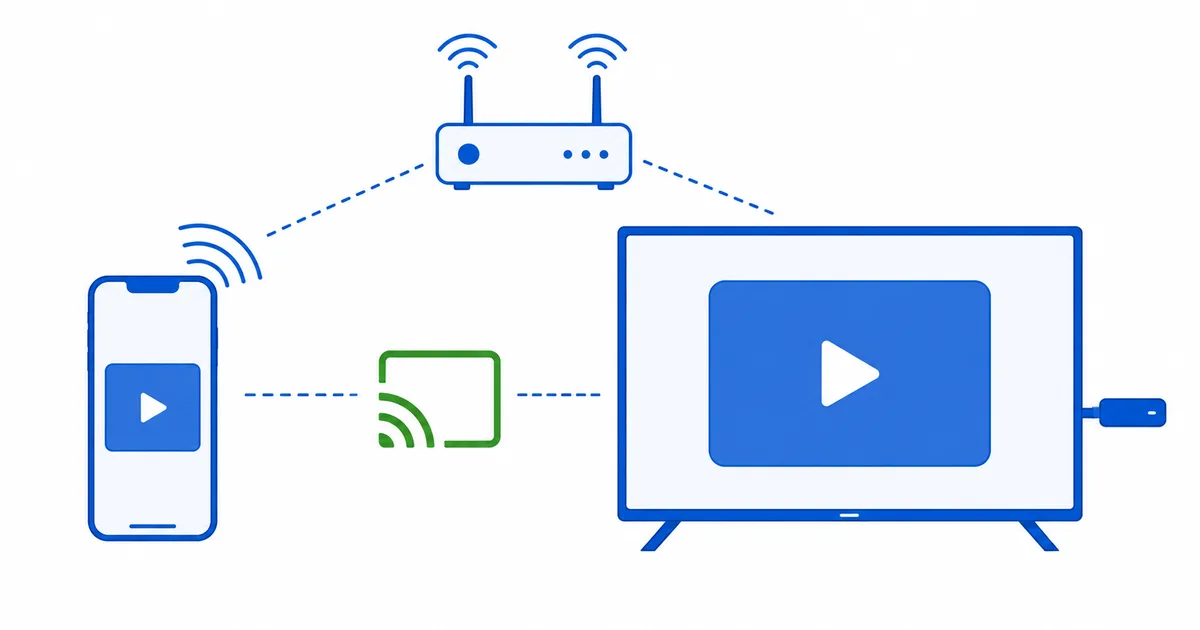
Aby skopiować lub przesłać (cast) ekran telefonu na urządzenie do streamingu, podłącz oba sprzęty do tej samej sieci Wi-Fi, a następnie użyj AirPlay do Apple TV, funkcji Cast do Chromecasta i Google TV albo kopiowania ekranu w przypadku Fire TV. Przesyłanie (cast) wysyła na telewizor sam strumień wideo (telefon pozostaje wolny do innych zadań), a kopiowanie ekranu pokazuje na żywo całą jego zawartość. Ten poradnik krok po kroku obejmuje Androida i iPhone’a, a do tego zawiera tabelę rozwiązywania problemów. Aby wybrać urządzenie, zajrzyj do naszego poradnika o najlepszych urządzeniach do streamingu.
Zanim zaczniesz
- Ta sama sieć Wi-Fi: telefon i urządzenie do streamingu muszą być w tej samej sieci.
- Przesyłanie a kopiowanie ekranu: przesyłanie (cast) wysyła jedno wideo i zwalnia telefon, a kopiowanie ekranu pokazuje na żywo całą jego zawartość.
- Aktualne oprogramowanie na telefonie i urządzeniu do streamingu pozwala uniknąć wielu problemów.
Z iPhone'a (AirPlay)
- Ta sama sieć Wi-Fi. Podłącz iPhone’a i urządzenie docelowe do tej samej sieci.
- Prześlij wideo (najlepsze do filmów). W obsługiwanej aplikacji dotknij ikony AirPlay lub przesyłania i wybierz urządzenie.
- Skopiuj całą zawartość ekranu. Otwórz Centrum sterowania → Kopiowanie ekranu i wybierz Apple TV lub telewizor zgodny z AirPlay.
AirPlay działa najlepiej z Apple TV 4K; wiele nowoczesnych telewizorów również obsługuje AirPlay bezpośrednio.
Z telefonu z Androidem (Cast)
- Ta sama sieć Wi-Fi. Podłącz telefon z Androidem i urządzenie do tej samej sieci.
- Prześlij wideo. W obsługiwanej aplikacji dotknij ikony Cast i wybierz Chromecasta, Google TV lub zgodne urządzenie.
- Skopiuj ekran. Skorzystaj z opcji Smart View / Cast w szybkich ustawieniach i wybierz urządzenie.
W przypadku Fire TV: przytrzymaj przycisk Home (albo przejdź do Ustawienia → Ekran i dźwięki → Włącz kopiowanie ekranu), a następnie prześlij obraz z telefonu.
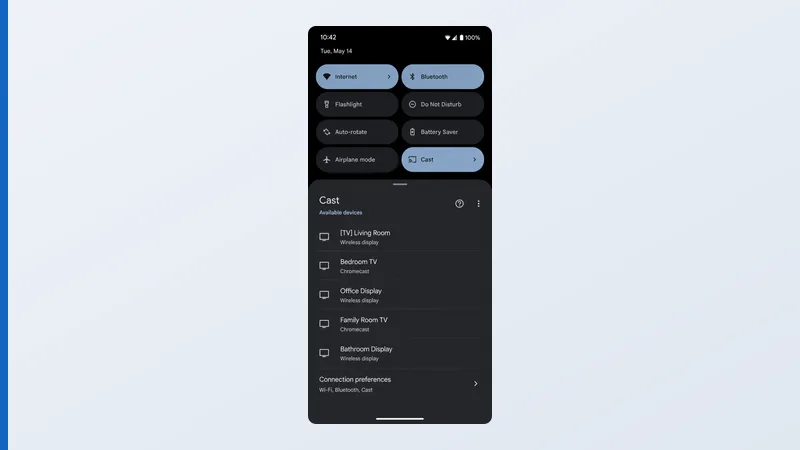
Wskazówka: do oglądania wideo lepiej przesyłać (cast) niż kopiować ekran — obraz trafia bezpośrednio do urządzenia, co zapewnia płynniejsze odtwarzanie w wyższej jakości i pozwala nadal korzystać z telefonu.
Rozwiązywanie problemów
| Problem | Prawdopodobna przyczyna | Rozwiązanie |
|---|---|---|
| Urządzenie się nie pojawia | Różne sieci Wi-Fi | Podłącz oba do tej samej sieci |
| Brak opcji kopiowania ekranu | Nie włączono jej na urządzeniu | Włącz kopiowanie ekranu w ustawieniach |
| Szarpany obraz lub opóźnienia | Słaby sygnał Wi-Fi | Zbliż się do routera lub użyj przesyłania (cast) |
| Aplikacja nie przesyła obrazu | Aplikacja blokuje przesyłanie | Prześlij z innej aplikacji lub skopiuj ekran |
| Nie działa AirPlay do Apple TV | Oprogramowanie lub ograniczenia | Zaktualizuj oba; sprawdź ustawienia dostępu AirPlay |
Podsumowanie
Kopiowanie lub przesyłanie obrazu z telefonu sprowadza się do wyboru właściwej metody dla danego urządzenia — AirPlay dla sprzętu Apple, Cast dla Google, kopiowanie ekranu dla Fire TV — przy czym oba urządzenia muszą być w tej samej sieci Wi-Fi. Do wideo lepsze jest przesyłanie: działa płynniej i pozostawia telefon wolny, a do zdjęć, aplikacji i prezentacji sprawdza się kopiowanie całego ekranu. Jeśli połączenie nie chce zadziałać, wspólna sieć i szybki restart rozwiązują niemal wszystko.
Odpowiedni sprzęt dobierzesz w naszym poradniku o najlepszych urządzeniach do streamingu, platformy porównasz w tekście Android TV vs Google TV vs Fire OS, a znaczenie dowolnego terminu sprawdzisz w słowniku streamingu.