Pour caster ou dupliquer l’écran de votre téléphone vers un appareil de streaming, mettez les deux sur le même réseau Wi-Fi, puis utilisez AirPlay pour l’Apple TV, Cast pour le Chromecast et le Google TV, ou la duplication de l’écran pour le Fire TV. Le cast envoie un flux vidéo (votre téléphone reste libre) ; la duplication affiche tout votre écran. Ce guide couvre Android et iPhone pas à pas, avec un tableau de dépannage. Pour choisir un appareil, voyez notre comparatif des appareils de streaming.
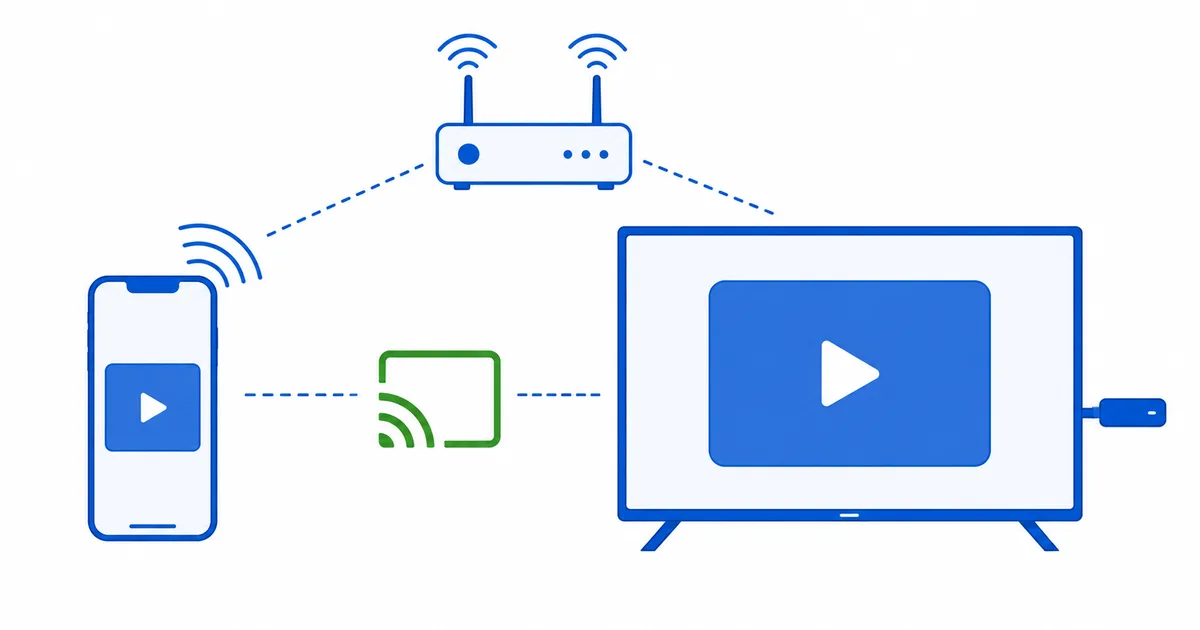
Avant de commencer
- Le même Wi-Fi : le téléphone et l’appareil de streaming doivent être sur le même réseau.
- Cast ou duplication : le cast envoie une seule vidéo et libère votre téléphone ; la duplication affiche tout votre écran en direct.
- Des logiciels à jour sur le téléphone comme sur l’appareil de streaming évitent bien des ennuis.
Depuis un iPhone (AirPlay)
- Le même Wi-Fi. Placez l’iPhone et l’appareil cible sur le même réseau.
- Caster une vidéo (idéal pour la vidéo). Dans une application compatible, touchez l’icône AirPlay ou l’icône de cast et choisissez l’appareil.
- Dupliquer tout l’écran. Ouvrez Centre de contrôle → Recopie de l’écran et choisissez votre Apple TV ou un téléviseur compatible AirPlay.
AirPlay donne le meilleur résultat avec une Apple TV 4K ; beaucoup de téléviseurs récents prennent aussi AirPlay en charge directement.
Depuis un téléphone Android (Cast)
- Le même Wi-Fi. Placez le téléphone Android et l’appareil sur le même réseau.
- Caster une vidéo. Dans une application compatible, touchez l’icône Cast et choisissez votre Chromecast, votre Google TV ou un appareil compatible.
- Dupliquer l’écran. Utilisez Smart View / Cast dans les réglages rapides et sélectionnez l’appareil.
Pour le Fire TV : maintenez Accueil (ou Paramètres → Affichage et sons → Activer la duplication de l’écran), puis castez depuis le téléphone.
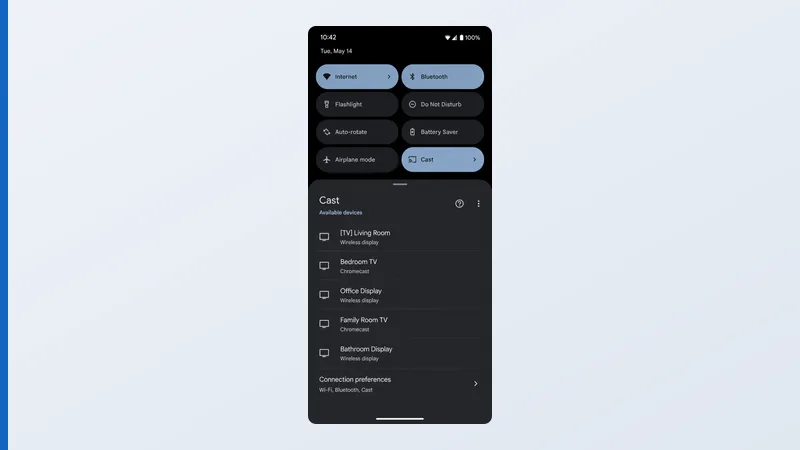
Conseil : pour regarder une vidéo, castez plutôt que de dupliquer — le flux part directement vers l’appareil, la lecture est plus fluide et de meilleure qualité, et votre téléphone reste utilisable.
Dépannage
| Problème | Cause probable | Solution |
|---|---|---|
| L’appareil n’apparaît pas | Réseaux Wi-Fi différents | Mettez les deux sur le même réseau |
| Option de duplication absente | Non activée sur l’appareil | Activez la duplication de l’écran dans les réglages |
| Image saccadée ou en retard | Wi-Fi faible | Rapprochez-vous du routeur, ou castez plutôt |
| L’application refuse de caster | L’application bloque le cast | Castez depuis une autre application, ou dupliquez l’écran |
| Impossible d’utiliser AirPlay vers l’Apple TV | Logiciel ou restrictions | Mettez les deux à jour ; vérifiez les réglages d’accès AirPlay |
En résumé
Caster ou dupliquer l’écran de son téléphone tient à une seule chose : la bonne méthode pour son appareil — AirPlay chez Apple, Cast chez Google, duplication de l’écran sur Fire TV — avec les deux appareils sur le même Wi-Fi. Pour la vidéo, le cast est plus fluide et laisse votre téléphone libre ; pour les photos, les applications et les présentations, la duplication complète s’impose. Et si la connexion échoue, un réseau commun et un redémarrage règlent presque tout.
Choisissez le bon matériel dans notre comparatif des appareils de streaming, comparez les plateformes dans Android TV, Google TV et Fire OS, et retrouvez chaque terme dans le glossaire du streaming.