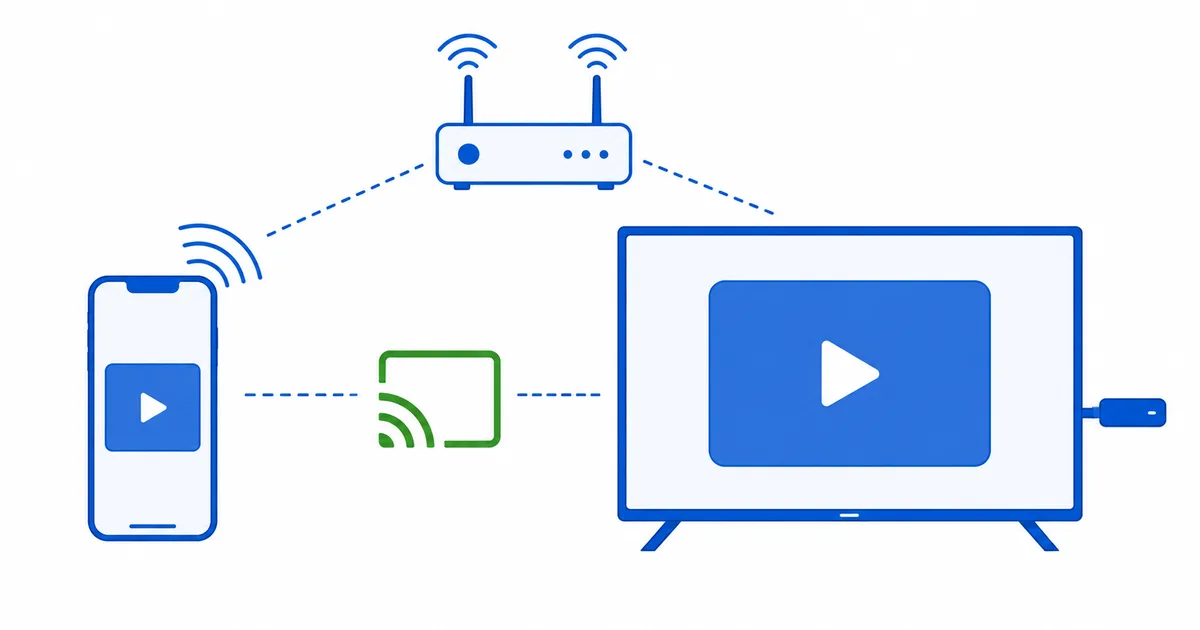
Vil du spejle eller caste din telefon til en streamingenhed, skal du sætte begge på det samme wi-fi-netværk og så bruge AirPlay til Apple TV, Cast til Chromecast og Google TV eller skærmspejling til Fire TV. Når du caster, sender du en videostrøm (telefonen er fri til andet); når du spejler, vises hele din skærm. Denne guide går Android og iPhone igennem trin for trin og slutter med en fejlfindingstabel. Skal du vælge en enhed, så se vores guide til de bedste streamingenheder.
Før du går i gang
- Samme wi-fi: telefonen og streamingenheden skal være på det samme netværk.
- Cast kontra spejling: når du caster, sender du én video og har telefonen fri; når du spejler, vises hele din skærm live.
- Opdateret software på både telefonen og streamingenheden sparer dig for mange problemer.
Fra en iPhone (AirPlay)
- Samme wi-fi. Sæt din iPhone og målenheden på det samme netværk.
- Cast en video (bedst til video). Tryk på AirPlay- eller cast-ikonet i en understøttet app, og vælg enheden.
- Spejl hele skærmen. Åbn Kontrolcenter → Skærmspejling, og vælg dit Apple TV eller et AirPlay-kompatibelt tv.
AirPlay fungerer bedst med et Apple TV 4K; mange moderne tv understøtter også AirPlay direkte.
Fra en Android-telefon (Cast)
- Samme wi-fi. Sæt din Android-telefon og enheden på det samme netværk.
- Cast en video. Tryk på Cast-ikonet i en understøttet app, og vælg din Chromecast, Google TV eller en kompatibel enhed.
- Spejl skærmen. Brug Smart View / Cast i kvikindstillingerne, og vælg enheden.
Til Fire TV: hold Hjem nede (eller gå til Indstillinger → Skærm og lyd → Aktivér skærmspejling), og cast så fra telefonen.
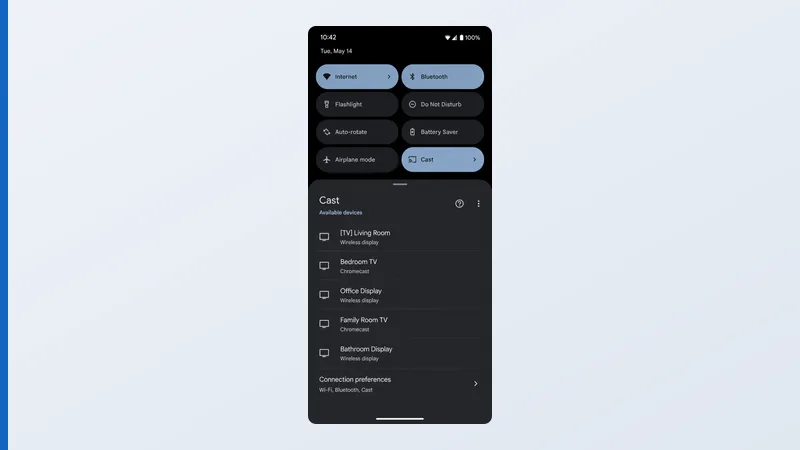
Tip: skal du se video, så cast frem for at spejle — det streamer direkte til enheden og giver blødere afspilning i højere kvalitet, samtidig med at du kan blive ved med at bruge din telefon.
Fejlfinding
| Problem | Sandsynlig årsag | Løsning |
|---|---|---|
| Enheden dukker ikke op | Forskellige wi-fi-netværk | Sæt begge på det samme netværk |
| Spejlingsvalget mangler | Ikke slået til på enheden | Aktivér skærmspejling under indstillinger |
| Hakkende eller forsinket spejling | Svagt wi-fi | Flyt tættere på routeren, eller cast i stedet |
| Appen vil ikke caste | Appen blokerer for cast | Cast en anden app, eller spejl i stedet |
| Kan ikke bruge AirPlay til Apple TV | Software eller begrænsninger | Opdater begge; tjek adgangsindstillingerne for AirPlay |
Kort fortalt
At spejle eller caste din telefon handler om at bruge den rigtige metode til din enhed — AirPlay til Apple, Cast til Google, skærmspejling til Fire TV — med begge enheder på det samme wi-fi. Til video er cast mest gnidningsfrit og holder telefonen fri; til billeder, apps og præsentationer er fuld spejling vejen frem. Vil den ikke forbinde, klarer et fælles netværk og en hurtig genstart stort set alt.
Vælg den rigtige hardware i vores guide til de bedste streamingenheder, sammenlign platformene i Android TV kontra Google TV kontra Fire OS, og slå ethvert begreb op i streaming-ordlisten.