Lo que antes arregla la falta de sonido al reproducir es poner la salida de audio del dispositivo en PCM o Estéreo, recolocar después el cable HDMI y confirmar cuál es el dispositivo de salida: casi todos los fallos de audio son un formato que el televisor o el receptor no saben descodificar. Esta guía enumera las causas por orden de probabilidad, ofrece un diagnóstico escalonado e incluye una tabla de diagnóstico y soluciones por dispositivo. Está relacionada con nuestras guías de formatos de audio y de versiones de HDMI.
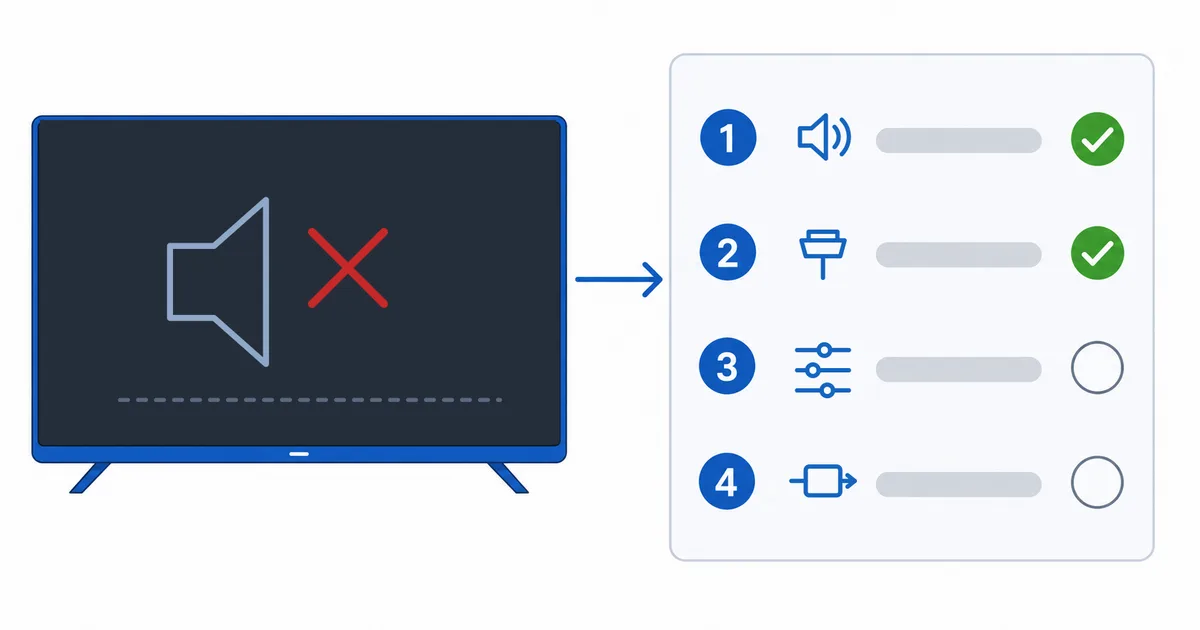
Causas, de la más a la menos frecuente
- Desajuste de formato de audio: el dispositivo saca Dolby o envolvente que el televisor o el receptor no descodifican.
- Salida equivocada o silenciada: el audio va a otro aparato, o el volumen está en silencio.
- Problema de cable o entrada HDMI: un cable flojo o una entrada que no lleva audio.
- Ajustes del receptor AV: entrada, formato o salida directa incorrectos.
- Fallo puntual de la app: se resuelve reiniciando.
Diagnóstico: primero lo más fácil
- Pon el audio en PCM o Estéreo: es la salida más compatible y resuelve casi todos los problemas de formato.
- Comprueba la salida y el silencio: el dispositivo de audio correcto seleccionado y nada silenciado.
- Recoloca el cable HDMI y prueba otra entrada.
- Revisa el receptor AV: entrada correcta, formato coincidente y salida directa activada.
- Apaga y enciende el dispositivo, el televisor y el receptor para rehacer la negociación de audio.
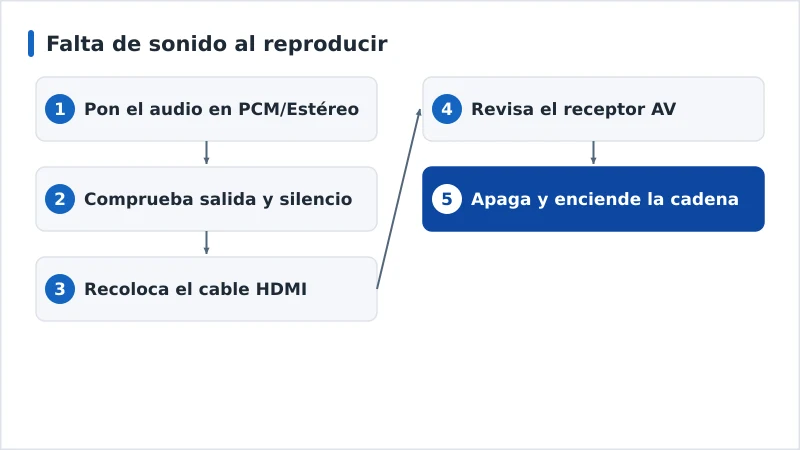
Tabla de diagnóstico
| Síntoma | Causa probable | Solución |
|---|---|---|
| No hay sonido en absoluto | Desajuste de formato o silencio | Pon PCM/Estéreo; quita el silencio; revisa la salida |
| El estéreo suena, el envolvente no | Problema de salida directa o descodificación | Activa la salida directa del receptor o usa PCM |
| Solo falla el audio por el receptor | Entrada o formato del receptor | Entrada correcta; formato coincidente; prueba directo al televisor |
| El sonido cae en una entrada concreta | Cable o puerto HDMI | Recoloca el cable; prueba otra entrada |
| Sin sonido en una sola app | Fallo de la app | Reinicia o reinstala la app |
Por dispositivo
- Fire TV: Ajustes → Pantalla y sonido → Audio: pon el envolvente en PCM/Estéreo o desactiva Dolby si tu equipo no lo admite.
- Apple TV: Ajustes → Vídeo y audio: pon el formato de audio en Estéreo, o usa «Cambiar formato» si el envolvente se queda mudo.
- Android TV: ajusta la salida y el formato de audio en los ajustes; prueba con PCM.
- Barra de sonido o receptor AV: usa HDMI ARC/eARC para el audio del televisor; iguala el formato del receptor y activa la salida directa; consulta los formatos de audio.
En resumen
La falta de sonido al reproducir casi siempre es un desajuste de formato de audio: pon el dispositivo en PCM o Estéreo, confirma la salida correcta y que nada esté silenciado, recoloca el cable HDMI y revisa la entrada y la salida directa de tu receptor AV. Los formatos envolventes necesitan que toda la cadena los admita. Entiende los formatos en nuestra guía de formatos de audio y las conexiones en la de versiones de HDMI, resuelve problemas parecidos en la guía de audio desincronizado y en la de pantalla negra,, recorre nuestra lista de comprobación para problemas de streaming y busca cualquier término en el glosario del streaming.