A solução mais rápida para a falta de som no streaming é pôr a saída de áudio do aparelho em PCM ou estéreo, depois voltar a encaixar o cabo HDMI e confirmar a saída de som certa — a maior parte das falhas de áudio é um desencontro de formatos que o televisor ou o recetor não conseguem descodificar. Este guia lista as causas por ordem de probabilidade, dá passos de diagnóstico graduais e inclui uma tabela de diagnóstico e soluções por aparelho. Liga-se aos nossos guias dos formatos de áudio e das versões do HDMI.
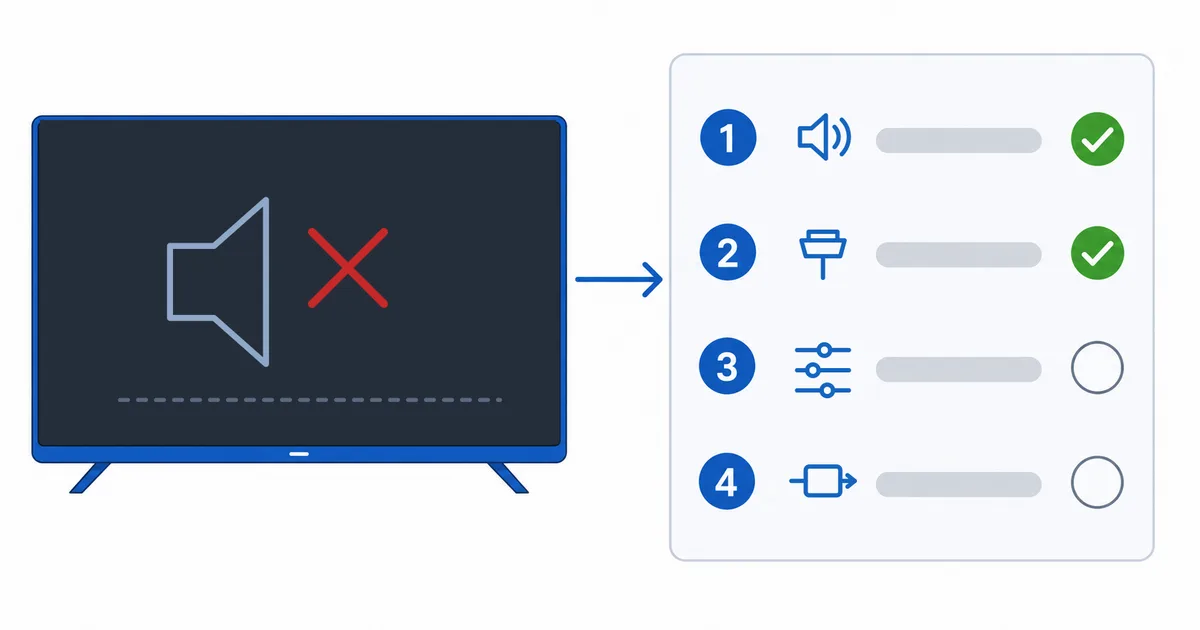
Causas, das mais às menos comuns
- Desencontro de formatos de áudio — o aparelho envia Dolby/som envolvente que o televisor ou o recetor não descodificam.
- Saída errada ou som cortado — o áudio vai para o aparelho errado, ou está silenciado.
- Problema de cabo ou de entrada HDMI — cabo mal encaixado, ou uma entrada sem áudio.
- Definições do recetor AV — entrada, formato ou passthrough errados.
- Falha passageira da aplicação — resolvida com um reinício.
Diagnóstico: do mais simples ao mais difícil
- Ponha o áudio em PCM/estéreo — a saída mais compatível; resolve a maioria dos problemas de formato.
- Verifique a saída e o som cortado — a saída de áudio certa selecionada, nada silenciado.
- Volte a encaixar o cabo HDMI e experimente outra entrada.
- Verifique o recetor AV — entrada certa, formato a coincidir, passthrough ativado.
- Desligue e volte a ligar da corrente o aparelho, o televisor e o recetor, para refazer a negociação do áudio.
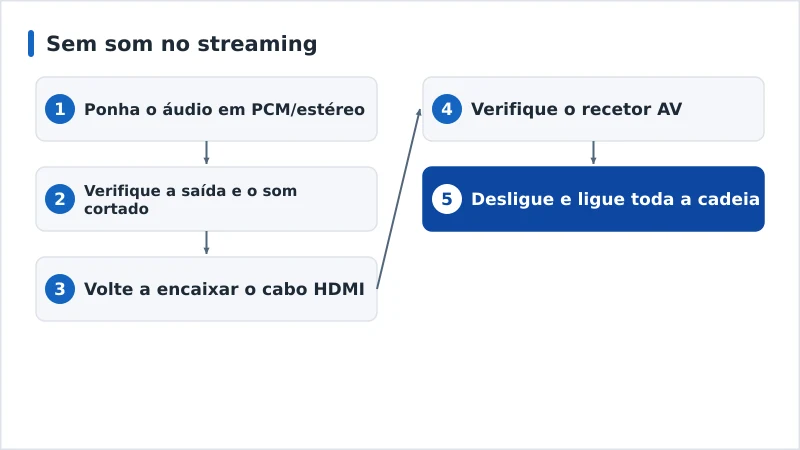
Tabela de diagnóstico
| Sintoma | Causa provável | Solução |
|---|---|---|
| Nenhum som | Desencontro de formatos / som cortado | Pôr PCM/estéreo; tirar o silêncio; verificar a saída |
| Estéreo ouve-se, envolvente fica mudo | Passthrough ou descodificação | Ativar o passthrough do recetor ou usar PCM |
| Sem áudio só pelo recetor | Entrada/formato do recetor | Corrigir a entrada; fazer coincidir o formato; testar direto ao televisor |
| O som cai numa entrada | Cabo/porta HDMI | Voltar a encaixar o cabo; experimentar outra entrada |
| Sem som só numa aplicação | Falha da aplicação | Reiniciar ou reinstalar a aplicação |
Por aparelho
- Fire TV: Definições → Ecrã e som → Áudio — ponha o som envolvente em PCM/estéreo ou desligue o Dolby, se não for suportado.
- Apple TV: Definições → Vídeo e Áudio — ponha o formato de áudio em estéreo, ou use Alterar formato se o envolvente ficar mudo.
- Android TV: ajuste a saída/formato de áudio nas definições; experimente PCM.
- Barra de som / recetor AV: use HDMI ARC/eARC para o som do televisor; faça coincidir o formato do recetor e ative o passthrough — veja os formatos de áudio no streaming.
Em resumo
A falta de som no streaming é quase sempre um desencontro de formatos: ponha o aparelho em PCM/estéreo, confirme a saída certa e que nada está silenciado, volte a encaixar o cabo HDMI e verifique a entrada e o passthrough do recetor AV. Os formatos envolventes exigem que todos os aparelhos da cadeia os suportem. Perceba os formatos no nosso guia dos formatos de áudio e as ligações no guia das versões do HDMI, resolva problemas relacionados no guia do áudio dessincronizado e no guia do ecrã preto, e comece pela nossa lista de resolução de problemas de streaming, e procure qualquer termo no glossário de streaming.