Najszybszy sposób na zawieszającą się aplikację do streamingu to wyczyszczenie pamięci podręcznej, aktualizacja aplikacji oraz oprogramowania urządzenia i ponowne uruchomienie — to rozwiązuje większość zawieszeń. Jeśli zawiesza się jedna aplikacja, problem zwykle tkwi w aplikacji; jeśli zawieszają się wszystkie, problem zwykle leży po stronie urządzenia. Ten poradnik wymienia przyczyny według częstości występowania, podaje stopniowane kroki diagnozy i zawiera tabelę diagnozy oraz rozwiązania dla poszczególnych urządzeń. Jest powiązany z naszym poradnikiem jak przyspieszyć wolny Fire TV.
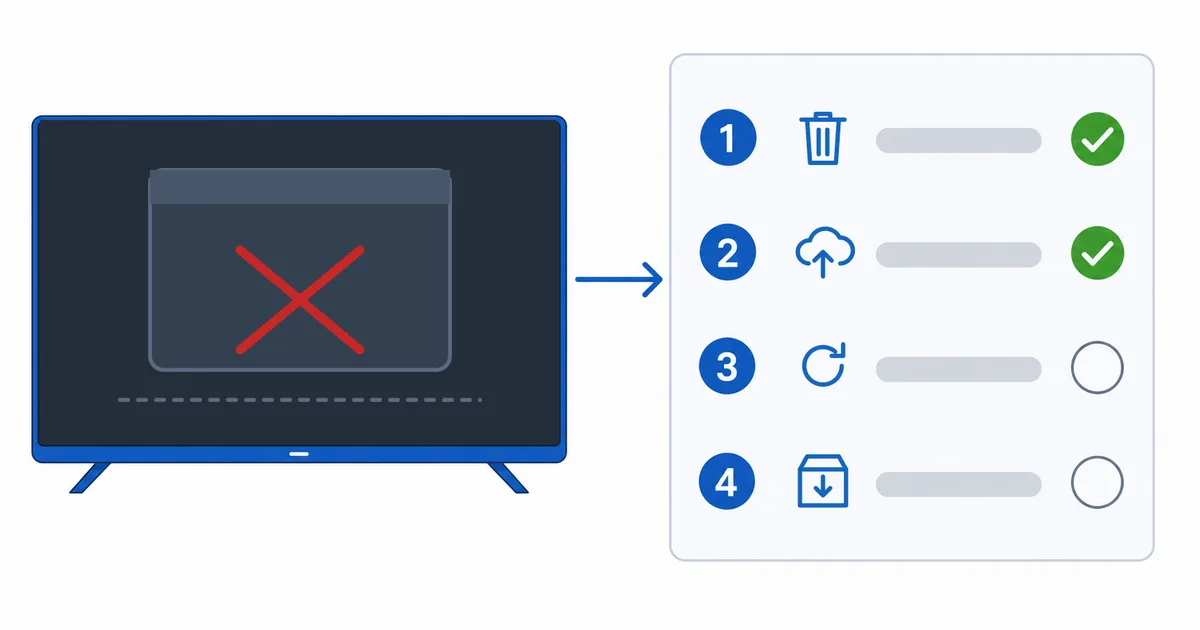
Przyczyny — od najczęstszych do najrzadszych
- Przepełniona pamięć podręczna aplikacji — uszkodzone pliki tymczasowe; główna przyczyna zawieszeń pojedynczej aplikacji.
- Nieaktualna aplikacja lub system — błąd danej wersji, usunięty w aktualizacji.
- Mało pamięci masowej lub RAM — urządzenie nie może zapisać pamięci podręcznej ani utrzymać aplikacji w pamięci.
- Uszkodzona instalacja — wymaga czystej, ponownej instalacji.
- Przegrzewające się lub starzejące urządzenie — niestabilność wszystkich aplikacji.
Diagnoza: od najłatwiejszego
- Zrestartuj urządzenie — usuwa dane z pamięci i przejściowe usterki.
- Wyczyść pamięć podręczną aplikacji — usuwa uszkodzone pliki tymczasowe.
- Zaktualizuj aplikację i oprogramowanie urządzenia.
- Zwolnij pamięć masową — usuń nieużywane aplikacje i wyczyść pamięć podręczną.
- Zainstaluj ponownie aplikację, aby uzyskać czystą wersję.
- Pozwól urządzeniu ostygnąć, jeśli jest ciepłe, i sprawdź, czy nie jest po prostu zbyt słabe.
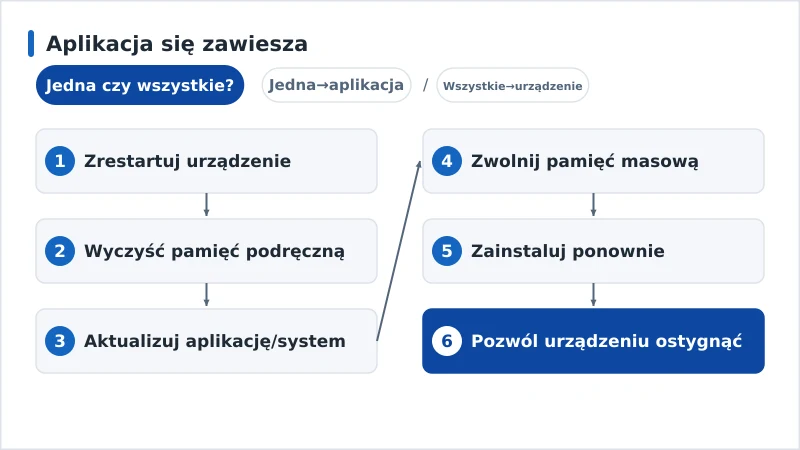
Tabela diagnozy
| Objaw | Prawdopodobna przyczyna | Rozwiązanie |
|---|---|---|
| Zawiesza się jedna aplikacja, reszta działa | Pamięć podręczna/wersja aplikacji | Wyczyść pamięć podręczną; zaktualizuj; zainstaluj ponownie |
| Aplikacja zawiesza się po aktualizacji | Błąd wersji | Zaktualizuj ponownie lub zainstaluj od nowa |
| Wszystkie aplikacje niestabilne | Urządzenie / mało pamięci | Zwolnij miejsce; zaktualizuj system; zrestartuj |
| Zawiesza się, gdy urządzenie jest ciepłe | Przegrzewanie | Pozwól ostygnąć; popraw wentylację |
| Zawieszenia nasilają się z czasem | Starzejące się/zbyt słabe urządzenie | Rozważ nowsze urządzenie |
Według urządzenia
- Fire TV Stick: Ustawienia → Aplikacje → Zarządzaj zainstalowanymi aplikacjami → Wyczyść pamięć podręczną; zwolnij pamięć masową — zobacz nasz poradnik jak przyspieszyć wolny Fire TV.
- Apple TV / Android TV: zaktualizuj aplikację i system; zainstaluj aplikację ponownie; zrestartuj.
- Smart TV: zaktualizuj oprogramowanie (firmware) telewizora; jeśli wbudowane aplikacje wciąż się zawieszają, dedykowane urządzenie do streamingu będzie bardziej niezawodne.
Podsumowanie
Większość zawieszających się aplikacji naprawia się w kilka minut: wyczyść pamięć podręczną, zaktualizuj aplikację i system, zrestartuj urządzenie i w razie potrzeby zainstaluj aplikację ponownie. Jedna kapryśna aplikacja to problem aplikacji; zawieszanie się wszystkich aplikacji to problem urządzenia — zwykle mało pamięci, przegrzewanie lub wiek. Utrzymuj trochę wolnego miejsca i dbaj, by urządzenie było chłodne. Zobacz nasz poradnik jak przyspieszyć wolny Fire TV, rozwiąż powiązane problemy w poradnikach o buforowaniu i przegrzewaniu Fire TV, wybierz niezawodne urządzenie do streamingu, zacznij od naszej listy kontrolnej rozwiązywania problemów ze streamingiem i sprawdź dowolny termin w słowniku streamingu.