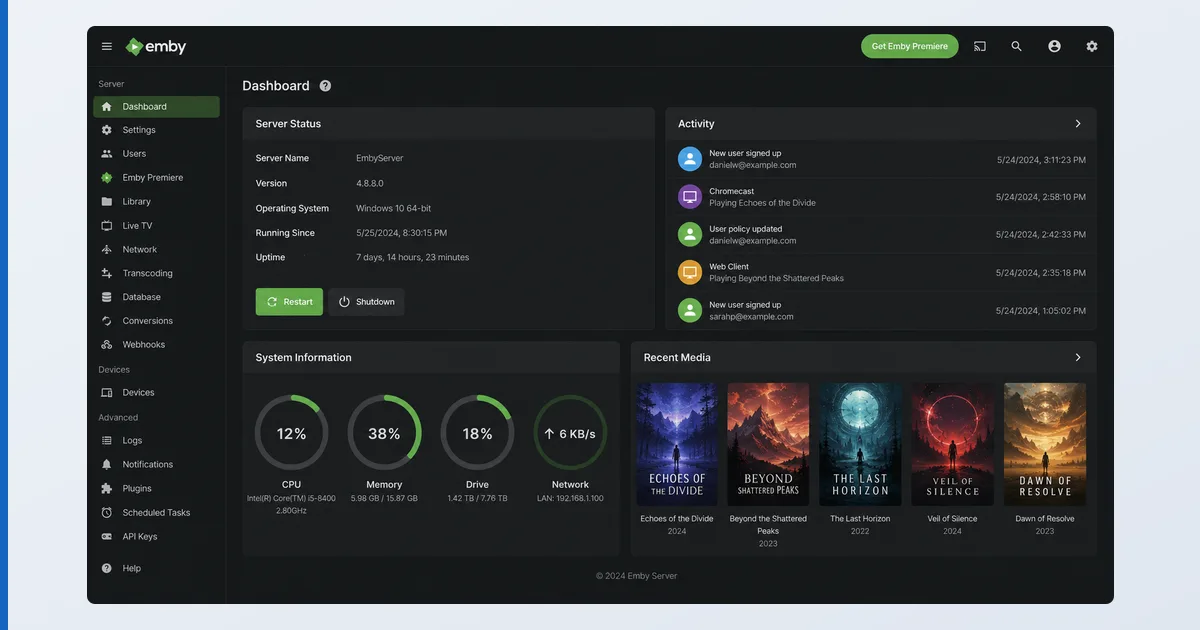
Per configurare Emby, installa il server su un computer o un NAS sempre acceso, aggiungi le librerie dei tuoi contenuti dando loro nomi puliti, se vuoi collega un tuner TV per la TV in diretta e il DVR, e attiva transcodifica e accesso da remoto. La configurazione essenziale è gratuita; la transcodifica hardware e alcune funzioni richiedono Emby Premiere. Questa guida copre l’hardware, l’organizzazione della libreria, la solida TV in diretta con DVR di Emby, la transcodifica e l’accesso da remoto. Per la valutazione completa dell’app, leggi la nostra recensione di Emby.
Prima di iniziare
Ti serve un host per il media server che resti acceso, spazio di archiviazione e — per la TV in diretta — un tuner:
| Componente | Minimo | Consigliato |
|---|---|---|
| Host | PC, Mac o NAS, sempre acceso | NAS dedicato o mini-PC |
| CPU | Modesta (Direct Play) | CPU/GPU capace (transcodifica) |
| Archiviazione | Quanto basta per i tuoi contenuti | NAS con ridondanza (RAID) |
| TV in diretta | — | Tuner TV compatibile + antenna |
| Rete | Wi-Fi | Cavo Ethernet verso il server |
| Costo | Base gratuita | Emby Premiere per la transcodifica hardware |
Passo per passo
- Installa il server Emby. Scarica Emby Server per il tuo host (Windows, macOS, Linux, Synology, QNAP) e installalo sulla macchina che contiene i tuoi contenuti.
- Esegui la procedura guidata iniziale. Crea il tuo utente amministratore e imposta le preferenze.
- Aggiungi le tue librerie. Aggiungi le librerie Movies e TV Shows puntandole a cartelle con nomi puliti —
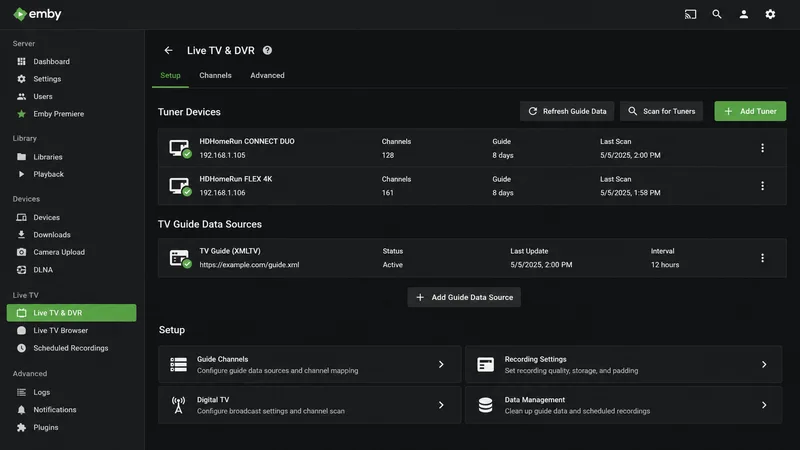
Film (Year),Show/Season 01/Show - S01E02— per metadati precisi. - Imposta la TV in diretta e il DVR. Collega un tuner TV supportato, poi in Live TV aggiungi il tuner e una fonte di dati per la guida per avere un EPG completo e la registrazione programmata — un punto forte di Emby.
- Attiva la transcodifica. Configura la transcodifica hardware (richiede Emby Premiere) sotto Transcoding; altrimenti la transcodifica software funziona, ma pesa sulla CPU.
- Attiva l’accesso da remoto e prova. Sotto Network, attiva l’accesso da remoto e inoltra la porta 8096; poi verifica la riproduzione su un dispositivo TV.
Direct Play o transcodifica
Come gli altri server, Emby è più fluido in Direct Play, cioè quando il client riproduce il tuo file così com’è. La transcodifica converte al volo e pesa sulla CPU; l’accelerazione hardware richiede Emby Premiere. Conserva formati compatibili con i tuoi dispositivi (H.264/HEVC in MP4/MKV) per tenere la riproduzione diretta, e riserva la transcodifica ai dispositivi o alle connessioni che ne hanno davvero bisogno.
Risoluzione dei problemi
| Problema | Causa probabile | Soluzione |
|---|---|---|
| Server irraggiungibile | Firewall / indirizzo sbagliato | Usa l’IP dell’host:8096; consentilo nel firewall |
| Copertina o titolo sbagliati | Nomi dei file | Rinomina in Title (Year); aggiorna i metadati |
| Nessuna guida per la TV in diretta | Mancano i dati della guida | Aggiungi una fonte di dati per la guida in Live TV |
| Transcodifica bloccata | Nessun Emby Premiere | Abbonati al Premiere per la transcodifica hardware |
| L’accesso da remoto non funziona | Porta non inoltrata | Inoltra la 8096 oppure usa un reverse proxy |
In sintesi
Emby si configura più o meno come Plex, con in più un’eccellente TV in diretta con DVR integrata: installa il server, aggiungi librerie con nomi puliti, collega un tuner se vuoi registrare i canali via etere, e attiva transcodifica e accesso da remoto. La parte essenziale è gratuita; aggiungi il Premiere solo per la transcodifica hardware e gli extra. Guarda la recensione completa di Emby, confrontalo in Plex vs Emby, scegli l’hardware nella nostra guida al miglior dispositivo per Plex, capisci la tecnica nella nostra spiegazione della transcodifica e cerca qualsiasi termine nel glossario dello streaming.