Pour installer Emby, installez le serveur sur un ordinateur ou un NAS allumé en permanence, ajoutez vos bibliothèques en nommant proprement vos fichiers, branchez éventuellement un tuner TV pour la TV en direct et le DVR, puis activez le transcodage et l’accès distant. L’installation de base est gratuite ; le transcodage matériel et quelques fonctions exigent Emby Premiere. Ce guide couvre le matériel, l’organisation de la bibliothèque, la solide TV en direct avec DVR d’Emby, le transcodage et l’accès distant. Pour l’évaluation complète de l’application, lisez notre test d’Emby.
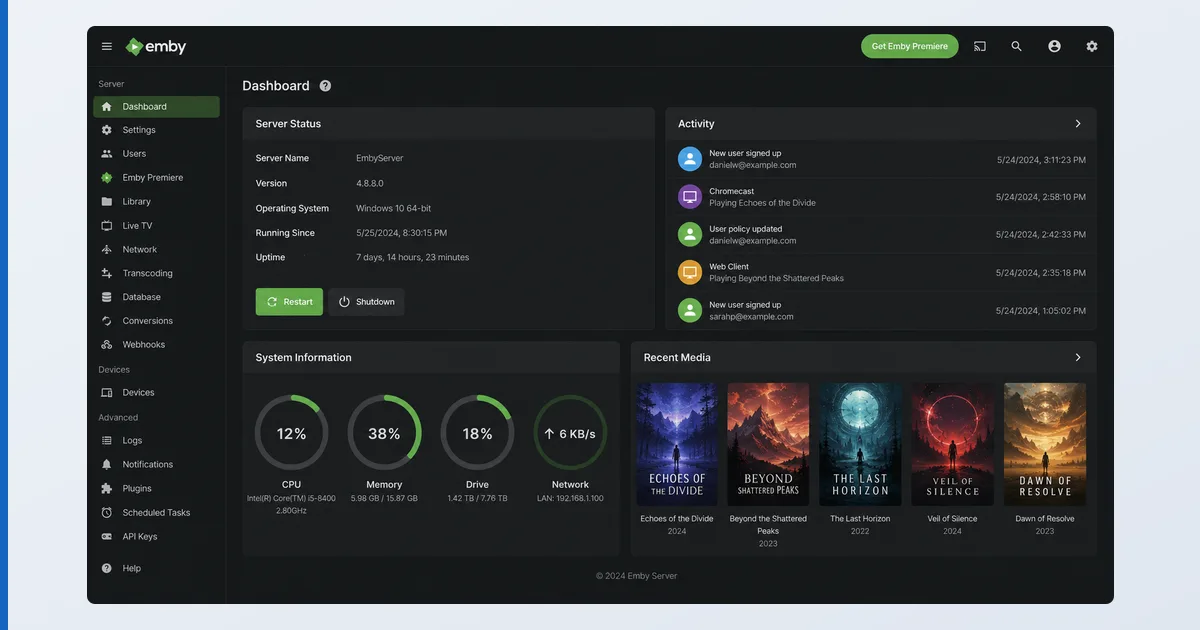
Avant de commencer
Il vous faut un hôte de serveur multimédia qui reste allumé, du stockage et — pour la TV en direct — un tuner :
| Élément | Minimum | Recommandation |
|---|---|---|
| Hôte | PC, Mac ou NAS, allumé en permanence | NAS dédié ou mini-PC |
| Processeur | Modeste (Direct Play) | CPU/GPU capable (transcodage) |
| Stockage | De quoi loger vos fichiers | NAS avec redondance (RAID) |
| TV en direct | — | Tuner TV compatible + antenne |
| Réseau | Wi-Fi | Ethernet filaire jusqu’au serveur |
| Coût | Base gratuite | Emby Premiere pour le transcodage matériel |
Étape par étape
- Installez le serveur Emby. Téléchargez Emby Server pour votre hôte (Windows, macOS, Linux, Synology, QNAP) et installez-le sur la machine qui héberge vos fichiers.
- Suivez l’assistant de première configuration. Créez votre utilisateur administrateur et réglez vos préférences.
- Ajoutez vos bibliothèques. Créez des bibliothèques Films et Séries pointant vers des dossiers aux noms propres —
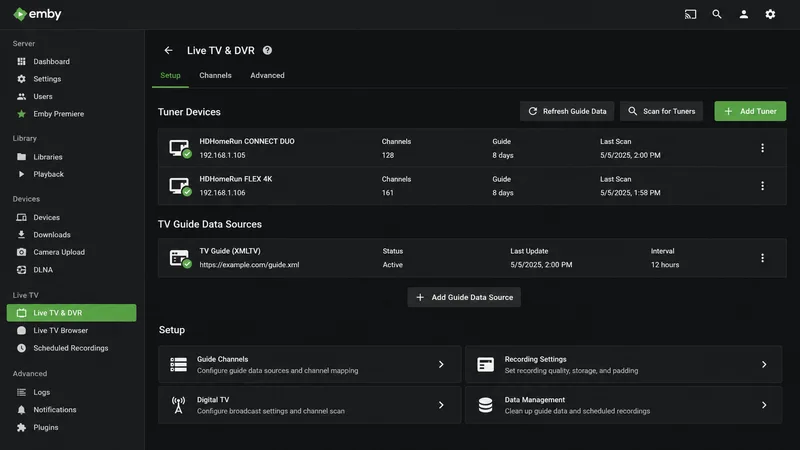
Film (Année),Série/Saison 01/Série - S01E02— pour des métadonnées exactes. - Mettez en place la TV en direct et le DVR. Branchez un tuner TV compatible, puis, dans TV en direct, ajoutez le tuner et une source de données de guide pour obtenir un EPG complet et l’enregistrement programmé — un point fort d’Emby.
- Activez le transcodage. Configurez le transcodage matériel (il exige Emby Premiere) dans la section Transcodage ; à défaut, le transcodage logiciel fonctionne mais sollicite lourdement le processeur.
- Activez l’accès distant et testez. Sous Réseau, activez l’accès distant et ouvrez le port 8096 ; vérifiez ensuite la lecture sur un appareil TV.
Direct Play et transcodage
Comme les autres serveurs, Emby est le plus fluide en Direct Play — quand le client lit votre fichier tel quel. Le transcodage convertit à la volée et sollicite lourdement le processeur ; l’accélération matérielle exige Emby Premiere. Stockez des formats compatibles avec vos appareils (H.264/HEVC en MP4/MKV) pour garder la lecture directe, et réservez le transcodage aux appareils ou aux connexions qui en ont réellement besoin.
Dépannage
| Problème | Cause probable | Solution |
|---|---|---|
| Serveur inaccessible | Pare-feu / mauvaise adresse | Utilisez l’IP de l’hôte suivie de :8096 ; autorisez-le dans le pare-feu |
| Mauvaise jaquette ou mauvais titre | Nommage des fichiers | Renommez en Titre (Année) ; actualisez les métadonnées |
| Pas de guide de TV en direct | Données de guide manquantes | Ajoutez une source de données de guide dans TV en direct |
| Transcodage verrouillé | Pas d’Emby Premiere | Souscrivez à Premiere pour le transcodage matériel |
| L’accès distant échoue | Port non ouvert | Ouvrez le 8096 ou passez par un reverse proxy |
En résumé
Emby s’installe à peu près comme Plex, avec en prime une excellente TV en direct et un DVR intégrés : installez le serveur, ajoutez des bibliothèques aux noms propres, branchez un tuner si vous voulez enregistrer les chaînes hertziennes, puis activez le transcodage et l’accès distant. La base est gratuite ; n’ajoutez Premiere que pour le transcodage matériel et les extras. Voyez le test complet d’Emby, comparez-le dans Plex vs Emby, choisissez votre matériel avec notre guide du meilleur appareil pour Plex, comprenez la technique avec nos explications sur le transcodage, et cherchez n’importe quel terme dans le glossaire du streaming.