Aby skonfigurować Emby, zainstaluj serwer na stale włączonym komputerze lub urządzeniu NAS, dodaj i nazwij biblioteki multimediów, opcjonalnie podłącz tuner TV do telewizji na żywo i nagrywania (DVR), a następnie włącz transkodowanie oraz zdalny dostęp. Podstawowa konfiguracja jest darmowa; transkodowanie sprzętowe i część funkcji wymagają Emby Premiere. Ten poradnik obejmuje sprzęt, porządkowanie biblioteki, mocną w Emby telewizję na żywo z DVR, transkodowanie oraz zdalny dostęp. Pełną ocenę aplikacji znajdziesz w naszej recenzji Emby.
Zanim zaczniesz
Potrzebujesz hosta serwera multimedialnego, który jest stale włączony, pamięci masowej oraz — do telewizji na żywo — tunera:
| Element | Minimum | Zalecane |
|---|---|---|
| Host | PC, Mac lub NAS, stale włączony | Dedykowany NAS lub mini-PC |
| CPU | Skromny (direct play) | Wydajny CPU/GPU (transkodowanie) |
| Pamięć masowa | Wystarczająca na Twoje pliki | NAS z redundancją (RAID) |
| Telewizja na żywo | — | Zgodny tuner TV + antena |
| Sieć | Wi-Fi | Kabel Ethernet do serwera |
| Koszt | Darmowa podstawa | Emby Premiere do transkodowania sprzętowego |
Krok po kroku
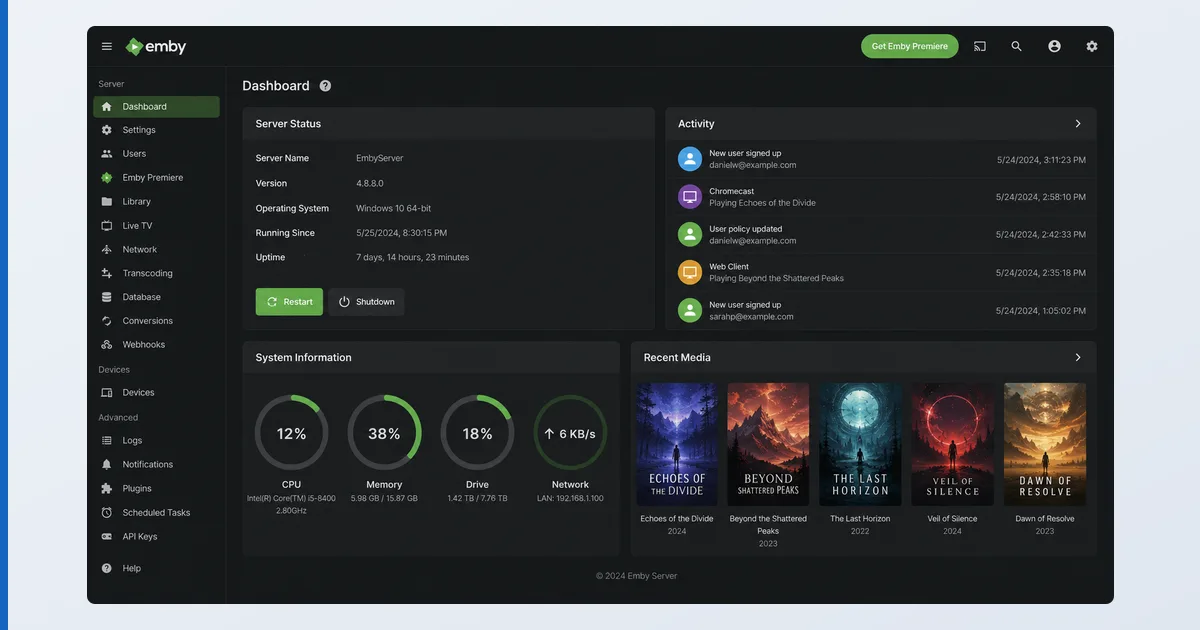
- Zainstaluj serwer Emby. Pobierz Emby Server dla swojego hosta (Windows, macOS, Linux, Synology, QNAP) i zainstaluj go na urządzeniu, na którym trzymasz swoje pliki.
- Uruchom kreatora pierwszej konfiguracji. Utwórz konto administratora i ustaw preferencje.
- Dodaj biblioteki. Dodaj biblioteki Filmy i Seriale wskazujące na porządnie nazwane foldery —
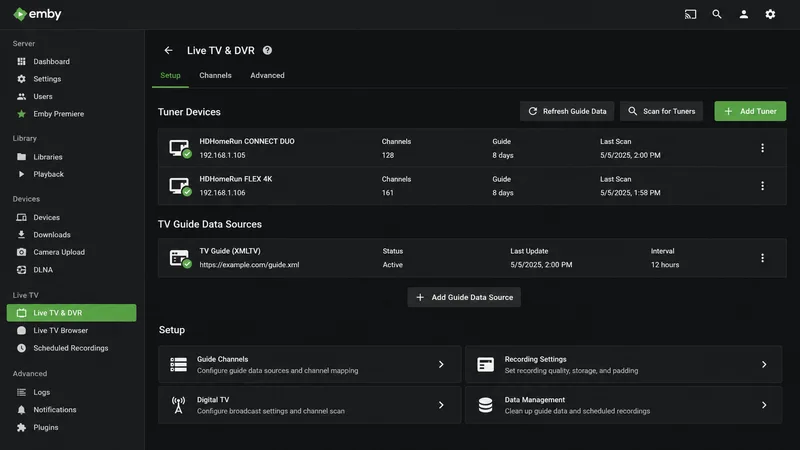
Film (Year),Show/Season 01/Show - S01E02— aby zapewnić dokładne metadane. - Skonfiguruj telewizję na żywo i DVR. Podłącz zgodny tuner TV, a następnie w sekcji Live TV dodaj tuner oraz źródło danych programowych, aby uzyskać pełny EPG i zaplanowane nagrywanie — to mocna strona Emby.
- Włącz transkodowanie. Skonfiguruj sprzętowe transkodowanie (wymaga Emby Premiere) w sekcji Transcoding; w przeciwnym razie działa transkodowanie programowe, ale mocno obciąża procesor.
- Włącz zdalny dostęp i przetestuj. W sekcji Network włącz zdalny dostęp i przekieruj port 8096, a następnie potwierdź odtwarzanie na urządzeniu telewizyjnym.
Direct Play a transkodowanie
Podobnie jak inne serwery, Emby działa najpłynniej przy direct play — gdy klient odtwarza plik w oryginalnej postaci. Transkodowanie przetwarza obraz na bieżąco i mocno obciąża procesor; akceleracja sprzętowa wymaga Emby Premiere. Przechowuj formaty przyjazne urządzeniom (H.264/HEVC w MP4/MKV), aby odtwarzanie pozostało bezpośrednie, i rezerwuj transkodowanie dla urządzeń lub połączeń, które faktycznie go potrzebują.
Rozwiązywanie problemów
| Problem | Prawdopodobna przyczyna | Rozwiązanie |
|---|---|---|
| Serwer nieosiągalny | Firewall / błędny adres | Użyj IP hosta:8096; zezwól w firewallu |
| Błędna okładka/tytuł | Nazewnictwo plików | Zmień nazwę na Title (Year); odśwież metadane |
| Brak programu TV na żywo | Brak danych programowych | Dodaj źródło danych programowych w Live TV |
| Transkodowanie zablokowane | Brak Emby Premiere | Wykup Premiere, aby korzystać z transkodowania sprzętowego |
| Zdalny dostęp nie działa | Port nieprzekierowany | Przekieruj port 8096 lub użyj reverse proxy |
Podsumowanie
Emby konfiguruje się bardzo podobnie do Plex, a dodatkowym atutem jest doskonała wbudowana telewizja na żywo z DVR: zainstaluj serwer, dodaj porządnie nazwane biblioteki, podłącz tuner, jeśli chcesz nagrywać naziemną telewizję, oraz włącz transkodowanie i zdalny dostęp. Podstawa jest darmowa; Premiere dokup tylko dla transkodowania sprzętowego i dodatków. Zajrzyj do pełnej recenzji Emby, porównaj go w Plex kontra Emby, dobierz sprzęt w naszym poradniku najlepszych urządzeń do Plex, poznaj technologię w wyjaśnieniu transkodowania i sprawdź dowolny termin w słowniku streamingu.