Para configurar Emby: instala el servidor en un ordenador o un NAS que esté siempre encendido, añade y nombra tus bibliotecas, conecta si quieres un sintonizador de TV para la televisión en directo y la grabación, y activa la transcodificación y el acceso remoto. La configuración básica es gratuita; la transcodificación por hardware y algunas funciones requieren Emby Premiere. Esta guía cubre el hardware, la organización de la biblioteca, la sólida televisión en directo de Emby, la transcodificación y el acceso remoto. Para la valoración completa de la app, mira nuestro análisis de Emby.
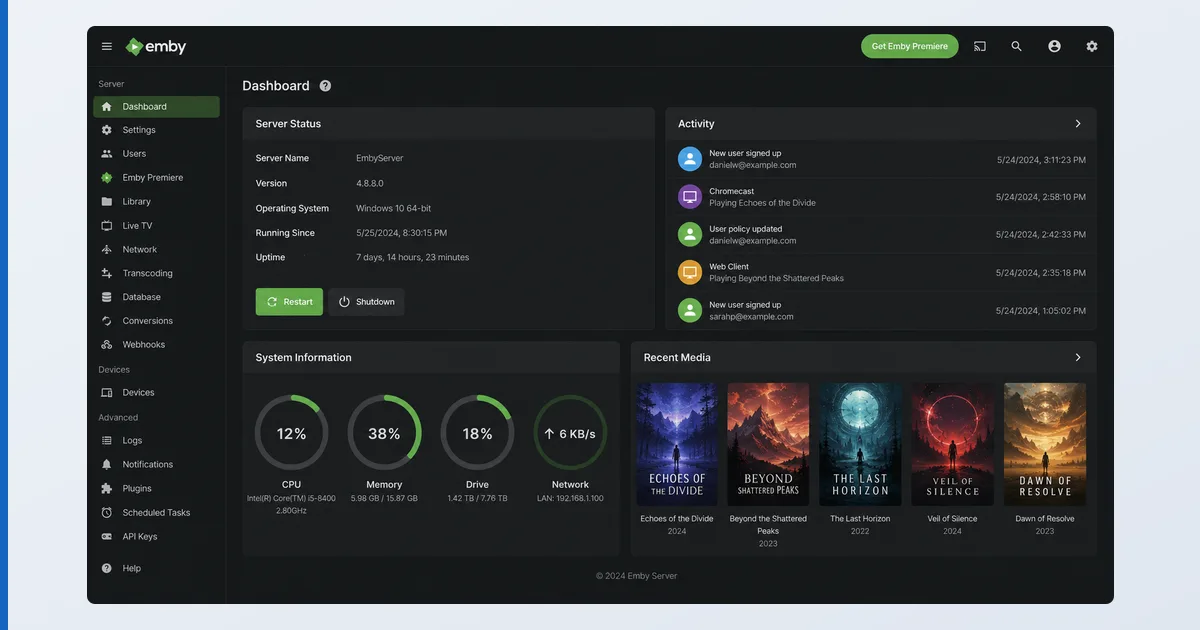
Antes de empezar
Necesitas un equipo que aloje el servidor multimedia y esté siempre encendido, almacenamiento y, para la televisión en directo, un sintonizador:
| Componente | Mínimo | Recomendado |
|---|---|---|
| Equipo | PC, Mac o NAS, siempre encendido | NAS dedicado o mini-PC |
| CPU | Modesta (Direct Play) | CPU o GPU capaz (transcodificación) |
| Almacenamiento | El suficiente para tu contenido | NAS con redundancia (RAID) |
| TV en directo | — | Sintonizador de TV compatible y antena |
| Red | Wi-Fi | Cable Ethernet hasta el servidor |
| Coste | Núcleo gratuito | Emby Premiere para transcodificar por hardware |
Paso a paso
- Instala el servidor de Emby. Descarga Emby Server para tu equipo (Windows, macOS, Linux, Synology, QNAP) e instálalo en la máquina que guarda tu contenido.
- Completa el asistente inicial. Crea tu usuario administrador y define tus preferencias.
- Añade tus bibliotecas. Crea bibliotecas de Películas y Series apuntando a carpetas con los archivos bien nombrados,
Película (Año)ySerie/Temporada 01/Serie - S01E02, para que los metadatos sean precisos. - Monta la televisión en directo y la grabación. Conecta un sintonizador de TV compatible y después, en TV en directo, añádelo junto a una fuente de datos de guía para tener una EPG completa y grabación programada: uno de los puntos fuertes de Emby.
- Activa la transcodificación. Configura la transcodificación por hardware (requiere Emby Premiere) en el apartado correspondiente; si no, la transcodificación por software funciona, pero carga mucho la CPU.
- Activa el acceso remoto y prueba. En Red, activa el acceso remoto y abre el puerto 8096; después comprueba la reproducción en un dispositivo de televisión.
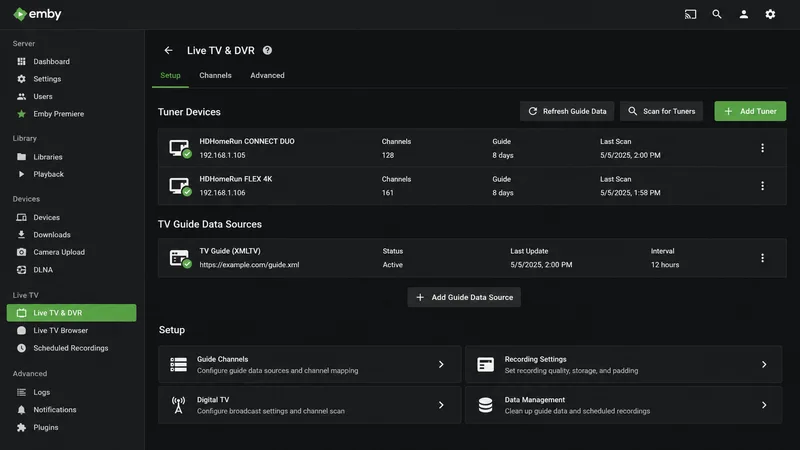
Direct Play frente a transcodificación
Como el resto de servidores, Emby va más fino con el Direct Play, es decir, cuando el cliente reproduce tu archivo tal cual. La transcodificación lo convierte sobre la marcha y carga mucho la CPU, y la aceleración por hardware requiere Emby Premiere. Guarda formatos compatibles con tus dispositivos (H.264/HEVC en MP4 o MKV) para mantener la reproducción directa y deja la transcodificación para los aparatos o las conexiones que de verdad la necesiten.
Solución de problemas
| Problema | Causa probable | Solución |
|---|---|---|
| No se llega al servidor | Cortafuegos o dirección equivocada | Usa la IP del equipo con el puerto 8096 y permítelo en el cortafuegos |
| Carátula o título equivocados | Nombrado de los archivos | Renombra a Título (Año) y actualiza los metadatos |
| Sin guía de televisión | Faltan los datos de guía | Añade una fuente de datos de guía en TV en directo |
| Transcodificación bloqueada | Sin Emby Premiere | Contrata Premiere para transcodificar por hardware |
| Falla el acceso remoto | Puerto sin abrir | Abre el 8096 o usa un proxy inverso |
En resumen
Emby se configura de forma muy parecida a Plex, con el añadido de una televisión en directo con grabación excelente: instala el servidor, añade bibliotecas bien nombradas, conecta un sintonizador si quieres grabar la TDT y activa la transcodificación y el acceso remoto. El núcleo es gratuito; añade Premiere solo si necesitas la transcodificación por hardware o los extras. Consulta el análisis completo de Emby, compáralo en Plex frente a Emby, elige el hardware en nuestra guía del mejor dispositivo para Plex, entiende la parte técnica en nuestra explicación de la transcodificación y busca cualquier término en el glosario del streaming.