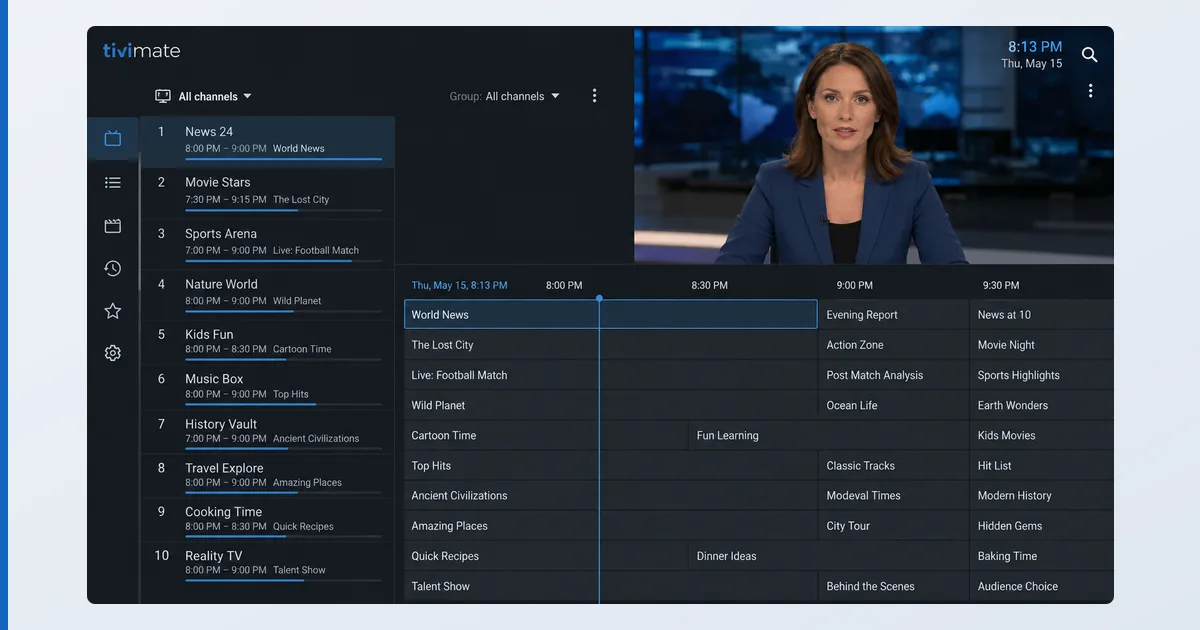
Pour configurer un EPG, récupérez l’URL du guide XMLTV auprès de votre fournisseur IPTV, ajoutez-la comme source EPG dans les réglages de votre lecteur, et laissez-le associer les programmes à vos chaînes par leurs identifiants. Les données du guide viennent de votre fournisseur — le lecteur ne fait que les afficher. Ce guide couvre l’ajout d’un EPG dans TiviMate, IPTV Smarters et OTT Navigator, la correction des erreurs d’association et un tableau de dépannage. Il complète notre guide d’ajout d’une playlist M3U.
Avant de commencer
Il vous faut une source EPG XMLTV fournie par votre fournisseur et un lecteur qui la prend en charge :
| Élément requis | Détail |
|---|---|
| Source EPG | Une URL ou un fichier XMLTV de votre fournisseur |
| Playlist correspondante | Votre M3U ou Xtream déjà chargée |
| Lecteur | TiviMate, IPTV Smarters, OTT Navigator (pas VLC) |
| Fuseau horaire correct | Réglé sur l’appareil, pour que le guide soit à l’heure |
Étape par étape (selon le lecteur)
TiviMate
- Ouvrez Paramètres → EPG → Ajouter une source EPG.
- Collez l’URL XMLTV et lancez le téléchargement.
- Laissez TiviMate faire l’association automatique par identifiant de chaîne ; attribuez la source à la main pour les chaînes restées vides.
IPTV Smarters
- Avec des identifiants Xtream Codes, l’EPG se charge généralement tout seul.
- Pour une M3U, ajoutez l’URL XMLTV dans les réglages EPG, puis actualisez.
OTT Navigator
- Ouvrez les réglages de la playlist → EPG et ajoutez l’URL XMLTV.
- Activez l’association automatique, puis vérifiez que le guide se remplit.
Comment fonctionne l’association
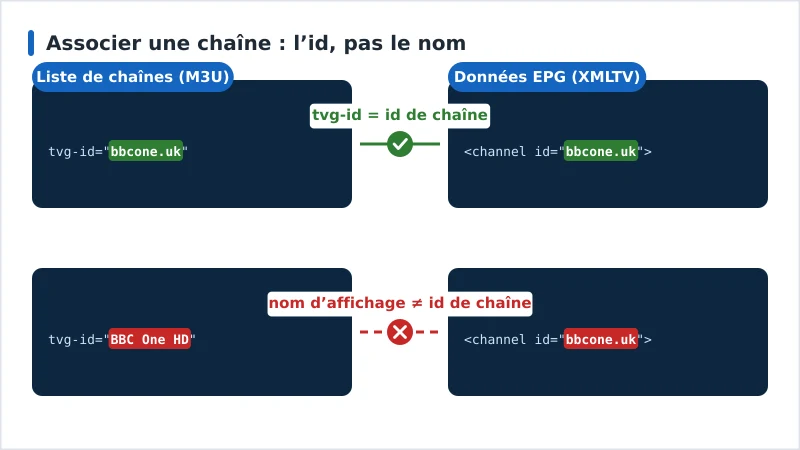
Un EPG rattache les programmes aux chaînes grâce aux identifiants de chaînes : le tvg-id de votre playlist doit correspondre à l’id des données XMLTV, caractère pour caractère :
tvg-id="bbcone.uk"    =  <channel id="bbcone.uk">   ✓
tvg-id="BBC One HD"   ≠  <channel id="bbcone.uk">   ✗
Quand les deux concordent, le guide se remplit tout seul. La deuxième ligne est l’erreur classique : la playlist porte le nom d’affichage de la chaîne au lieu de son identifiant, si bien que le lecteur n’a rien à quoi rattacher les programmes et la chaîne reste vide. La solution consiste à utiliser l’EPG que votre fournisseur recommande pour cette playlist, à activer l’association automatique, ou à associer les chaînes aux sources EPG à la main dans le lecteur.
Dépannage
| Problème | Cause probable | Solution |
|---|---|---|
| Aucun guide du tout | Source EPG non ajoutée | Ajoutez l’URL XMLTV dans les réglages EPG |
| Certaines chaînes vides | Erreur d’association d’identifiants | Association automatique ou association manuelle |
| Mauvais programmes affichés | Identifiants qui ne correspondent pas | Utilisez l’EPG recommandé par le fournisseur |
| Horaires décalés | Fuseau horaire erroné sur l’appareil | Réglez le bon fuseau horaire sur l’appareil |
| Guide lent à charger | Fichier XMLTV très volumineux | Limitez à moins de jours si le lecteur le permet |
En résumé
Configurer un EPG va vite : prenez l’URL XMLTV chez votre fournisseur, ajoutez-la comme source EPG dans un vrai lecteur IPTV, et laissez-le associer les programmes aux chaînes par leurs identifiants. Des identifiants qui ne correspondent pas sont la cause habituelle d’un guide vide — utilisez l’EPG recommandé par le fournisseur et l’association automatique. Le contexte est dans ce qu’est un EPG, la playlist dans notre guide M3U, le rangement des chaînes dans notre guide des chaînes TiviMate, l’application dans le test de TiviMate, et chaque terme dans le glossaire du streaming.