Um einen EPG einzurichten, holen Sie sich die XMLTV-Guide-URL von Ihrem IPTV-Anbieter, fügen Sie sie in den Einstellungen Ihres Players als EPG-Quelle hinzu und lassen Sie die Sendungen anhand ihrer IDs Ihren Sendern zuordnen. Die Guide-Daten stammen von Ihrem Anbieter — der Player zeigt sie lediglich an. Diese Anleitung behandelt das Hinzufügen eines EPG in TiviMate, IPTV Smarters und OTT Navigator, das Beheben nicht übereinstimmender Sender-IDs sowie eine Tabelle zur Fehlerbehebung. Sie ergänzt unsere Anleitung zum Hinzufügen einer M3U-Playlist.
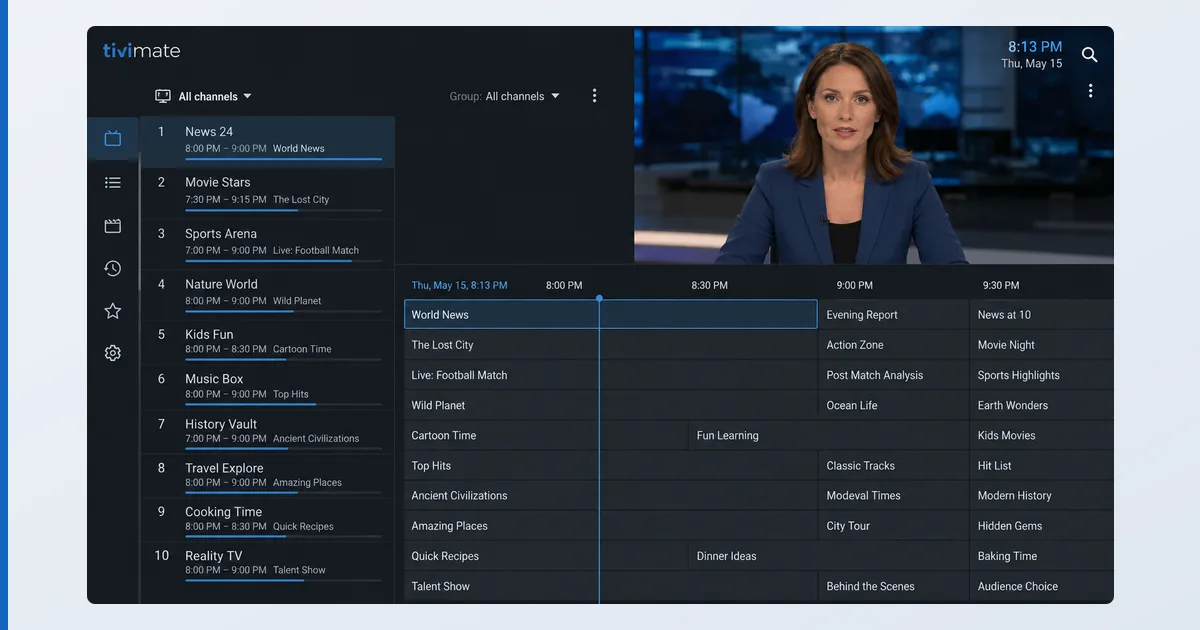
Bevor Sie beginnen
Sie benötigen eine XMLTV-EPG-Quelle von Ihrem Anbieter sowie einen Player, der sie unterstützt:
| Sie brauchen | Detail |
|---|---|
| EPG-Quelle | Eine XMLTV-URL/-Datei von Ihrem Anbieter |
| Passende Playlist | Ihre M3U- oder Xtream-Playlist bereits geladen |
| Player | TiviMate, IPTV Smarters, OTT Navigator (nicht VLC) |
| Korrekte Zeitzone | Am Gerät eingestellt, damit der Programmführer stimmt |
Schritt für Schritt (nach Player)
TiviMate
- Öffnen Sie Einstellungen → EPG → EPG-Quelle hinzufügen.
- Fügen Sie die XMLTV-URL ein und laden Sie sie herunter.
- Lassen Sie TiviMate anhand der Sender-ID automatisch zuordnen; weisen Sie für leere Sender die Quellen manuell zu.
IPTV Smarters
- Bei Verwendung von Xtream Codes wird der EPG in der Regel automatisch geladen.
- Fügen Sie bei M3U die XMLTV-URL unter den EPG-Einstellungen hinzu und aktualisieren Sie.
OTT Navigator
- Öffnen Sie Playlist-Einstellungen → EPG und fügen Sie die XMLTV-URL hinzu.
- Aktivieren Sie die automatische Zuordnung und prüfen Sie dann, ob sich der Programmführer füllt.
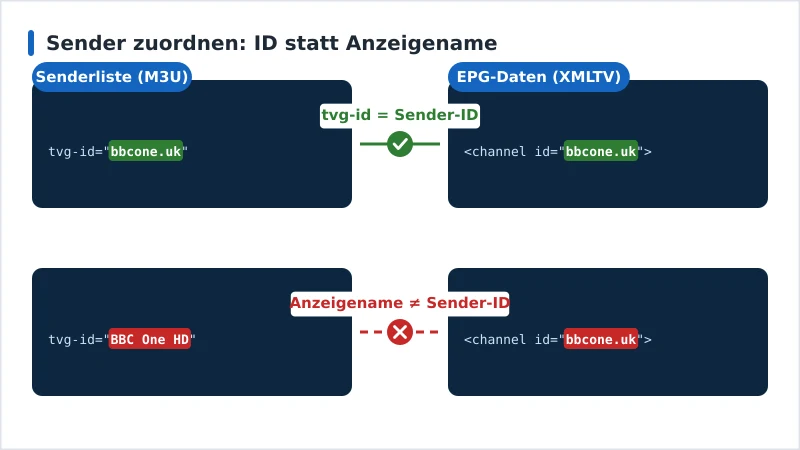
So funktioniert die Zuordnung
Ein EPG ordnet Sendungen den Sendern über Sender-IDs zu — die tvg-id in Ihrer Playlist muss Zeichen für Zeichen mit der id in den XMLTV-Daten übereinstimmen:
tvg-id="bbcone.uk"    =  <channel id="bbcone.uk">   ✓
tvg-id="BBC One HD"   ≠  <channel id="bbcone.uk">   ✗
Passen sie zusammen, füllt sich der Programmführer automatisch. Die zweite Zeile ist der übliche Fehler: Die Playlist trägt den Anzeigenamen des Senders statt seiner ID, sodass der Player die Sendungen an nichts anhängen kann und der Sender leer bleibt. Die Lösung besteht darin, den vom Anbieter für diese Playlist empfohlenen EPG zu verwenden, die automatische Zuordnung zu aktivieren oder die Sender im Player manuell den EPG-Quellen zuzuweisen.
Fehlerbehebung
| Problem | Wahrscheinliche Ursache | Lösung |
|---|---|---|
| Gar kein Programmführer | EPG-Quelle nicht hinzugefügt | XMLTV-URL in den EPG-Einstellungen hinzufügen |
| Einzelne Sender leer | Nicht übereinstimmende Sender-ID | Automatisch zuordnen oder Sender manuell zuweisen |
| Falsche Sendungen angezeigt | Nicht übereinstimmende IDs | Den vom Anbieter empfohlenen EPG verwenden |
| Zeiten stimmen nicht | Falsche Zeitzone am Gerät | Die korrekte Zeitzone am Gerät einstellen |
| Guide lädt langsam | Sehr große XMLTV-Datei | Auf weniger Tage begrenzen, falls der Player es erlaubt |
Fazit
Einen EPG einzurichten geht schnell: Nehmen Sie die XMLTV-URL von Ihrem Anbieter, fügen Sie sie in einem echten IPTV-Player als EPG-Quelle hinzu und lassen Sie die Sendungen anhand ihrer IDs den Sendern zuordnen. Nicht übereinstimmende IDs sind die übliche Ursache für einen leeren Programmführer — verwenden Sie den vom Anbieter empfohlenen EPG und die automatische Zuordnung. Lernen Sie die Hintergründe in was ein EPG ist, fügen Sie Ihre Playlist mit unserer M3U-Playlist-Anleitung hinzu, organisieren Sie Ihre Sender in unserer TiviMate-Sender-Anleitung, sehen Sie sich den TiviMate-Test an und schlagen Sie jeden Begriff im Streaming-Glossar nach.