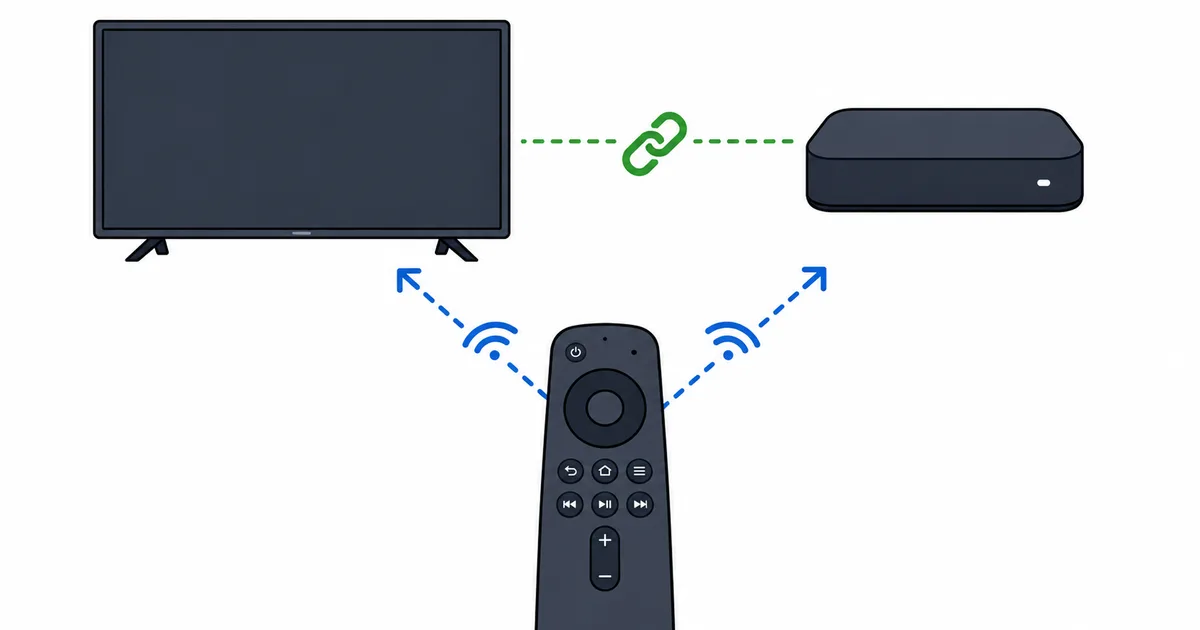
Para configurar un mando universal de streaming, activa el HDMI-CEC en el televisor y ejecuta el asistente de control de equipos del mando de tu aparato de streaming: así un solo mando maneja el encendido, el volumen y la entrada del televisor además del aparato. Si usas un mando universal dedicado, introduce los códigos de marca o lanza su búsqueda automática. Esta guía cubre el CEC, los infrarrojos y las apps paso a paso, más una tabla de soluciones. Para elegir aparato, consulta nuestra guía de los mejores dispositivos de streaming.
Antes de empezar
Decide qué vía te encaja:
- Que el mando de tu aparato de streaming controle el televisor: la más fácil; usa HDMI-CEC e infrarrojos. Funciona con los mandos de Fire TV, Google TV y Apple TV.
- Un mando universal dedicado: un solo mando para el televisor, el aparato de streaming, la barra de sonido y lo que haga falta.
- Una app de móvil: un recambio gratuito que controla el aparato por Wi-Fi.
Necesitarás los mandos del televisor y del aparato, el menú de ajustes de la tele y los datos de marca y modelo si vas a usar un mando universal.
Opción 1: usar el HDMI-CEC (la más fácil)
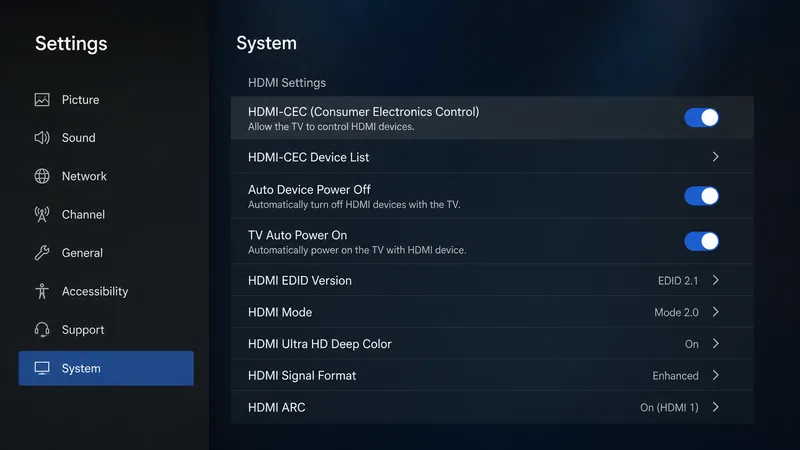
- Activa el HDMI-CEC en los ajustes del televisor. Cada marca lo llama a su manera: Anynet+ (Samsung), Bravia Sync (Sony), Simplink (LG) y otros.
- Ejecuta la configuración del televisor en el mando. En los ajustes del dispositivo de streaming, lanza control de equipos o configurar el televisor para emparejar el encendido y el volumen.
- Prueba. Confirma que el mando enciende el televisor, cambia el volumen y salta a la entrada HDMI correcta.
Opción 2: un mando universal dedicado
- Ponlo en modo de configuración siguiendo sus instrucciones.
- Introduce los códigos de marca de tu televisor y de tu aparato de streaming, o lanza la búsqueda automática de códigos.
- Asigna funciones —encendido, volumen, entrada y reproducción— a los botones correspondientes.
- Prueba cada aparato y vuelve a lanzar la búsqueda si alguna función no responde bien.
Opción 3: una app de móvil (recambio)
Instala la app de mando de la plataforma: la app de Fire TV, la app de Google TV o el mando del Apple TV en el centro de control del iPhone. Controla el aparato por Wi-Fi y añade un teclado para escribir sin sufrir. Muy práctica si pierdes el mando.
Solución de problemas
| Problema | Causa probable | Solución |
|---|---|---|
| El mando no controla el televisor | CEC desactivado o código erróneo | Activa el HDMI-CEC; repite la configuración del televisor o la búsqueda de códigos |
| Enciende, pero el volumen no responde | El volumen no se emparejó | Repite el control de equipos; comprueba la línea de visión del infrarrojo |
| Se enciende en la entrada equivocada | Asignación de entrada del CEC | Fija la entrada HDMI correcta en los ajustes de CEC del televisor |
| Responde a ratos | Pilas flojas o infrarrojo tapado | Cambia las pilas; despeja la línea de visión |
| La app de mando no conecta | Redes Wi-Fi distintas | Pon el móvil y el aparato en la misma red |
Si el mando del propio aparato es el que falla, el diagnóstico completo está en cómo arreglar un mando que no funciona.
En resumen
Para la mayoría, el mando universal más sencillo es el que ya tienes en casa: activa el HDMI-CEC en el televisor, ejecuta el control de equipos del mando de tu aparato de streaming y se encargará también del encendido, el volumen y la entrada de la tele. Un mando universal dedicado encaja en montajes más grandes, con barra de sonido y varias fuentes, y la app de la plataforma es un recambio gratuito. Prueba el encendido, el volumen y el cambio de entrada, y tendrás todo tu montaje de streaming en un solo mando.
Elige tu aparato en la guía de los mejores dispositivos de streaming, entiende las entradas en versiones de HDMI explicadas y busca cualquier término en el glosario del streaming.