Du sætter en universalfjernbetjening op til streaming ved at slå HDMI-CEC til på tv’et og køre din streamingfjernbetjenings opsætning af udstyrsstyring — så styrer én fjernbetjening tv’ets tænd/sluk, lydstyrke og indgang ved siden af streamingenheden. Til en dedikeret universalfjernbetjening indtaster du dine mærkekoder eller kører dens automatiske søgning. Denne guide gennemgår CEC, infrarødt og app-løsningen trin for trin plus en tabel til fejlfinding. Skal du vælge enhed, så se vores guide til de bedste streamingenheder.
Før du går i gang
Beslut dig for, hvilken vej der passer dig:
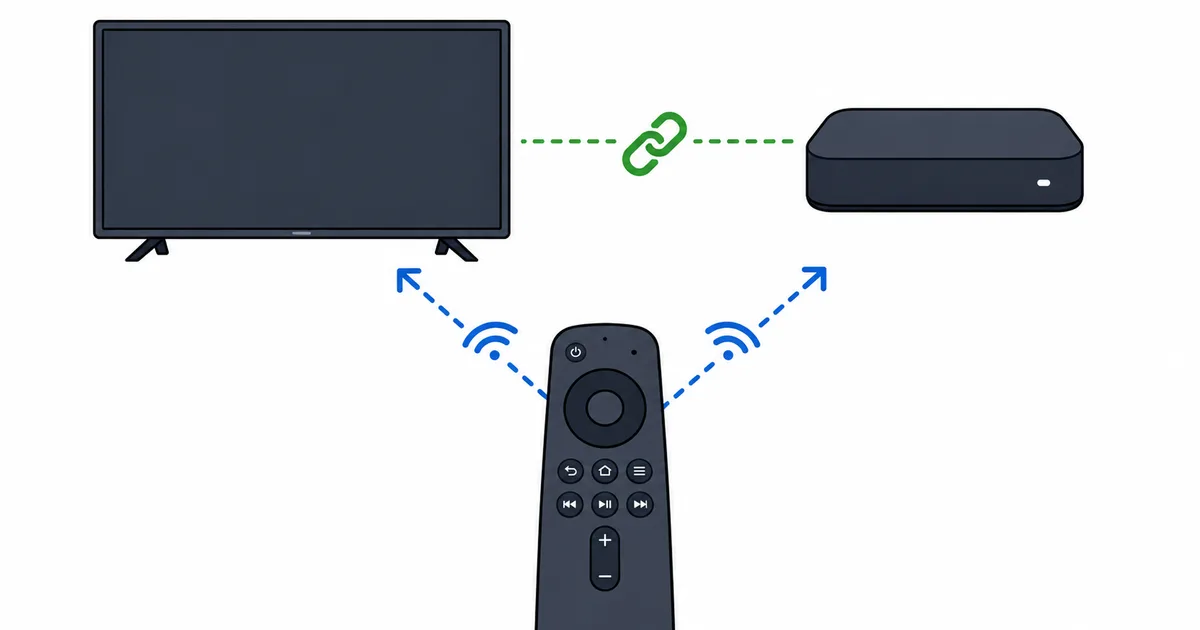
- Din streamingfjernbetjening styrer tv’et — nemmest; bruger HDMI-CEC og infrarødt. Virker med fjernbetjeninger til Fire TV, Google TV og Apple TV.
- En dedikeret universalfjernbetjening — én fjernbetjening til tv, streamingenhed, soundbar og mere.
- En app på telefonen — en gratis reserve, der styrer enheden over wi-fi.
Du skal bruge fjernbetjeningerne til tv og streamingenhed, tv’ets indstillingsmenu og oplysninger om mærke og model, hvis du bruger en universalfjernbetjening.
Mulighed 1: brug HDMI-CEC (nemmest)
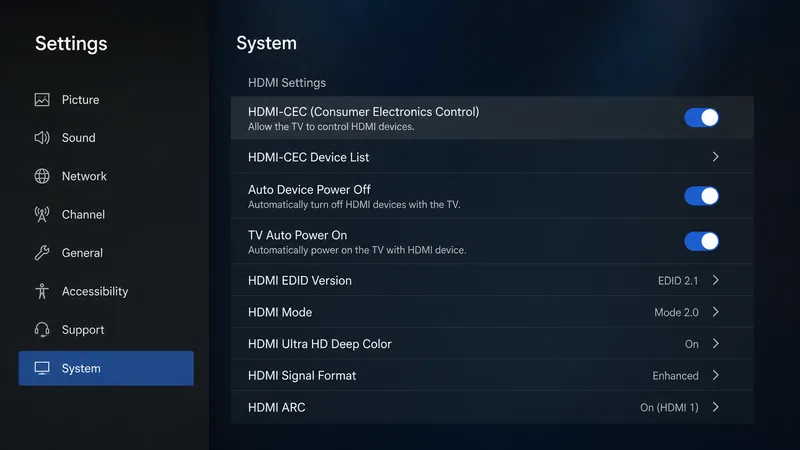
- Slå HDMI-CEC til i tv’ets indstillinger. Mærkerne kalder det hver sit — Anynet+ (Samsung), Bravia Sync (Sony), Simplink (LG) og flere.
- Kør fjernbetjeningens tv-opsætning. Kør udstyrsstyring eller sæt dit tv op i streamingenhedens indstillinger for at parre tænd/sluk og lydstyrke.
- Test. Bekræft, at fjernbetjeningen tænder tv’et, ændrer lydstyrken og skifter til den rigtige HDMI-indgang.
Mulighed 2: en dedikeret universalfjernbetjening
- Sæt den i opsætningstilstand efter dens vejledning.
- Indtast mærkekoder for dit tv og din streamingenhed, eller kør den automatiske kodesøgning.
- Tildel funktionerne — tænd/sluk, lydstyrke, indgang og afspilning — til de rigtige knapper.
- Test hver enhed, og kør søgningen igen, hvis en funktion er forkert.
Mulighed 3: en app på telefonen (reserve)
Installer platformens fjernbetjeningsapp — Fire TV-appen, Google TV-appen eller Apple TV Remote i iPhonens Kontrolcenter. Den styrer enheden over wi-fi og giver et tastatur, så det er nemt at skrive. Praktisk, hvis du mister fjernbetjeningen.
Fejlfinding
| Problem | Sandsynlig årsag | Løsning |
|---|---|---|
| Fjernbetjeningen vil ikke styre tv’et | CEC slået fra / forkert kode | Slå HDMI-CEC til; kør tv-opsætning eller kodesøgning igen |
| Tænd/sluk virker, men ikke lydstyrken | Lydstyrken er ikke parret | Kør udstyrsstyring igen; tjek fri bane til den infrarøde sensor |
| Forkert indgang ved tænd | CEC-tildeling af indgang | Vælg den rigtige HDMI-indgang i tv’ets CEC-indstillinger |
| Reagerer i ryk | Svage batterier / blokeret infrarødt | Skift batterier; ryd den frie bane |
| App-fjernbetjeningen vil ikke forbinde | Forskelligt wi-fi | Sæt telefon og enhed på samme netværk |
Kort fortalt
For de fleste er den enkleste universalfjernbetjening den, du allerede har: slå HDMI-CEC til på tv’et, kør din streamingfjernbetjenings opsætning af udstyrsstyring, og så klarer den også tv’ets tænd/sluk, lydstyrke og indgang. En dedikeret universalfjernbetjening passer til større opsætninger med soundbar og flere kilder, og platformens app på telefonen er en gratis reserve. Test tænd/sluk, lydstyrke og skift af indgang, og så styrer du hele din streamingopsætning med én fjernbetjening.
Vælg din enhed i guiden til de bedste streamingenheder, få styr på indgangene i HDMI-versioner forklaret, og slå ethvert begreb op i streaming-ordlisten.